/evenement
Commandes Globales

/evenement

Créez et gérez les événements de votre serveur.

Administrateurs uniquement 4 sous-commandes Aussi sur le site
/evenement creer
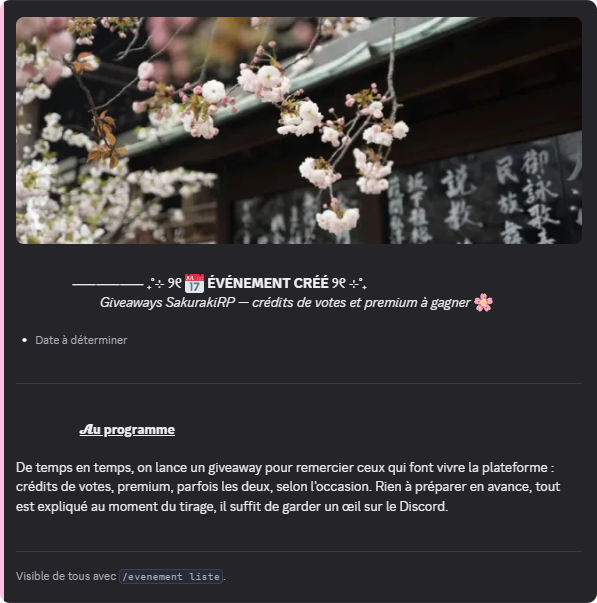
Annonce d'un événement publiée par SakurakiBot
L'événement une fois créé : bannière, dates, description et rappel de /evenement liste.

Sous-commandes

creerProgrammer un nouvel événement
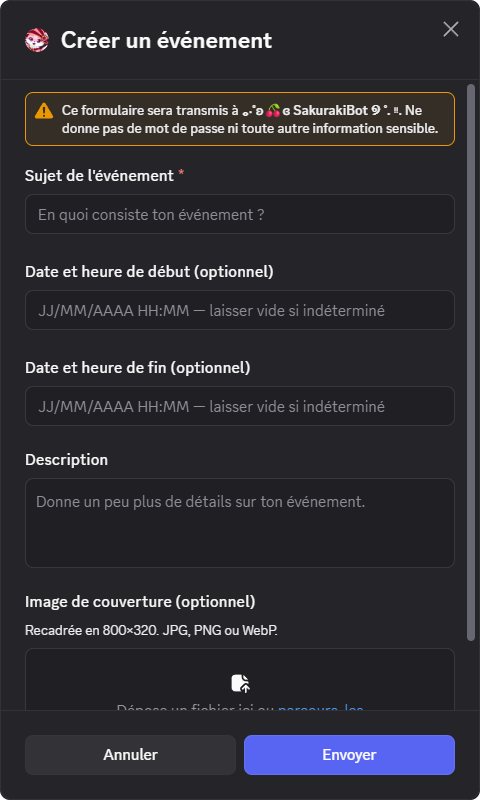
/evenement creer — formulaire
Formulaire de création d'un événement
Le formulaire s'ouvre directement dans Discord.
Sujet de l'événementrequisLe titre affiché en tête de l'annonce, 100 caractères maximum.
Date et heure de débutoptionnelFormat JJ/MM/AAAA HH:MM, heure de Paris. Laissez vide si la date est indéterminée.
Date et heure de finoptionnelFormat JJ/MM/AAAA HH:MM, heure de Paris. Laissez vide si la date est indéterminée.
DescriptionoptionnelLe détail de l'événement, affiché sous « Au programme ». 2000 caractères maximum.
Image de couvertureoptionnelRecadrée en 800 × 320. JPG, PNG ou WebP, 8 Mo maximum.
Sans date Si vous ne renseignez aucune date, l'annonce affiche simplement « Date à déterminer » : pratique pour teaser un événement avant de le caler.
listeVoir les événements en cours et à venir
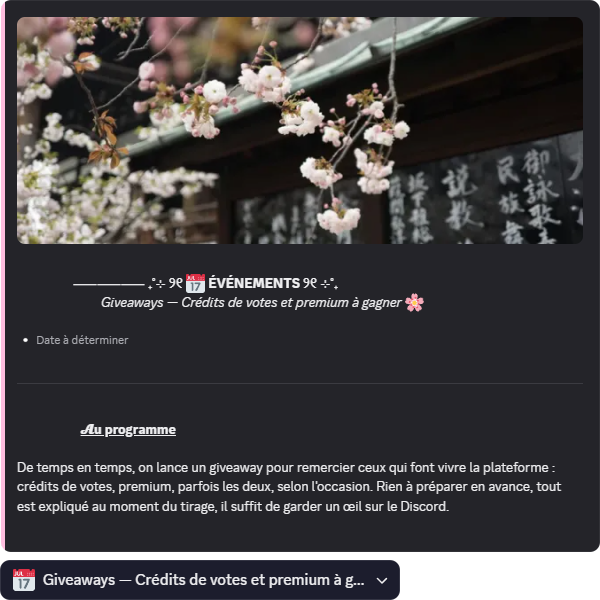
/evenement liste
Liste des événements du serveur
Un menu déroulant permet de passer d'un événement à l'autre.

Accessible à tous les membres : c'est la commande que vos joueurs utilisent pour retrouver ce qui est prévu sur le serveur.

modifierÉditer un événement existant
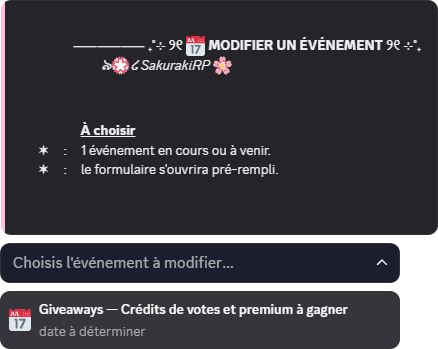
/evenement modifier — sélection
Sélection de l'événement à modifier
1. Choisissez l'événement à modifier.
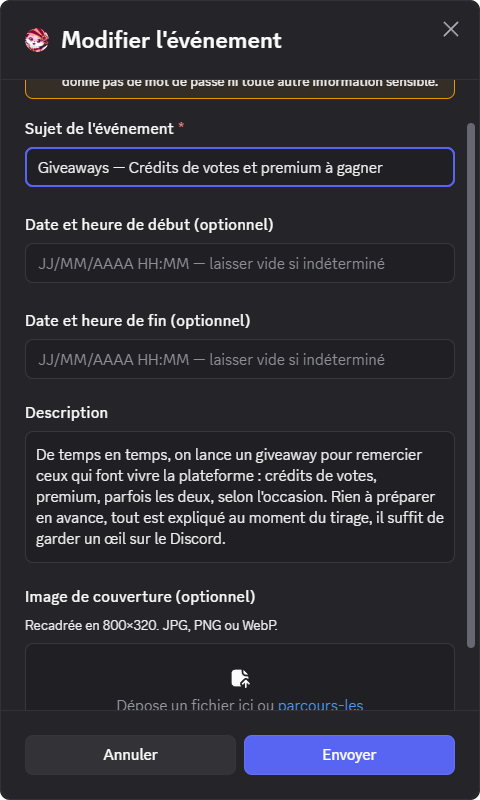
/evenement modifier — formulaire
Formulaire de modification pré-rempli
2. Le formulaire s'ouvre pré-rempli.

Seuls les événements en cours ou à venir sont proposés dans le menu.

supprimerRetirer un événement
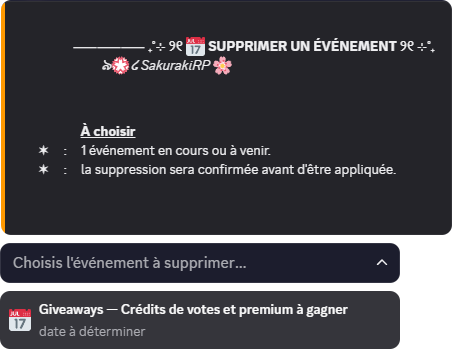
/evenement supprimer — sélection
Sélection de l'événement à supprimer
1. Choisissez l'événement à retirer.
/evenement supprimer — confirmation
Confirmation de la suppression d'un événement
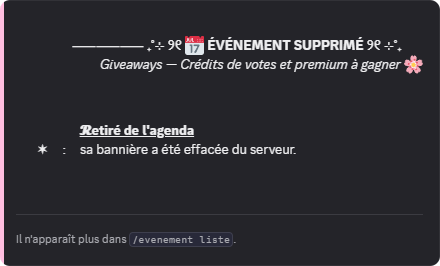
2. L'événement est retiré de l'agenda.

Comme pour modifier, seuls les événements en cours ou à venir sont proposés, et la suppression est confirmée avant d'être appliquée.

La bannière est effacée aussi Supprimer un événement retire son image de couverture du serveur et le fait disparaître de /evenement liste comme de votre page serveur.

Répéter un événement

Pour un rendez-vous régulier — une soirée RP chaque vendredi, une intrigue chaque mois — l'événement revient tout seul, comme les événements Discord : plus besoin de le recréer.

Sur Discord

  • Après /evenement creer ou modifier, un menu Répétition apparaît sous la carte de l'événement

Sur le site

  • Le champ Répétition se trouve sous les dates du formulaire
  • Tous les jours, chaque semaine, toutes les deux semaines, chaque mois (le 3e jeudi, le dernier vendredi…) ou chaque année : les choix suivent le jour de début.
  • Une fois la séance passée, ses dates avancent à la suivante, à la même heure de Paris. L'événement ne passe jamais en « Terminé ».
  • Une date de début est nécessaire. Sans heure de fin, chaque séance s'arrête à minuit.
  • Pour l'arrêter, choisissez Ne se répète pas ou supprimez l'événement.

Depuis le tableau de bord

Les mêmes opérations sont disponibles sur le site, avec un aperçu visuel de chaque événement.

1

Ouvrez la section Événements

Sélectionnez votre serveur, puis cliquez sur Événements dans la barre latérale Configuration du serveur.

Tableau de bord — Configuration du serveur en direct

Cette page

Événements

Créez et gérez les événements de votre serveur.
  • /dashboard/evenements
  • Réservé aux administrateurs du serveur
Vous y êtes

Cliquez sur une entrée pour découvrir le module. Ce menu est celui du tableau de bord : il suit les ajouts sans qu'une capture ait à être refaite.

2

Gérez vos événements

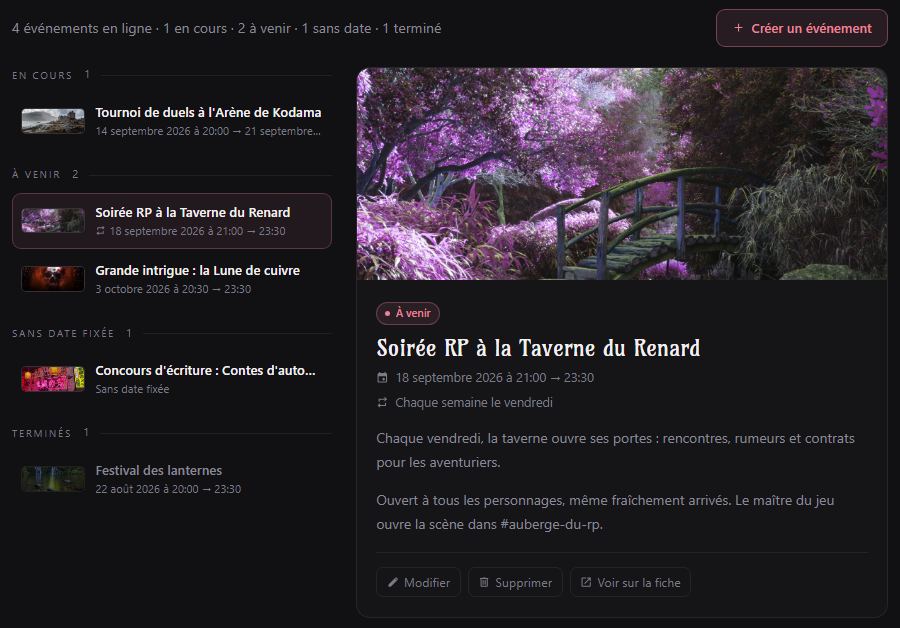
La liste de gauche range les événements par état : En cours, À venir, Sans date fixée et Terminés. Cliquez sur l'un d'eux pour ouvrir sa fiche à droite, avec les boutons Modifier, Supprimer et Voir sur la fiche. Le bouton Créer un événement ouvre le formulaire.
Événements
Liste des événements d'un serveur et fiche de l'événement choisi sur le tableau de bord
Le décompte des événements en ligne, la liste par état, puis la fiche de l'événement choisi.
3

Remplissez le formulaire

Le même formulaire sert à créer et à modifier : image de couverture, sujet, description, dates, puis répétition.
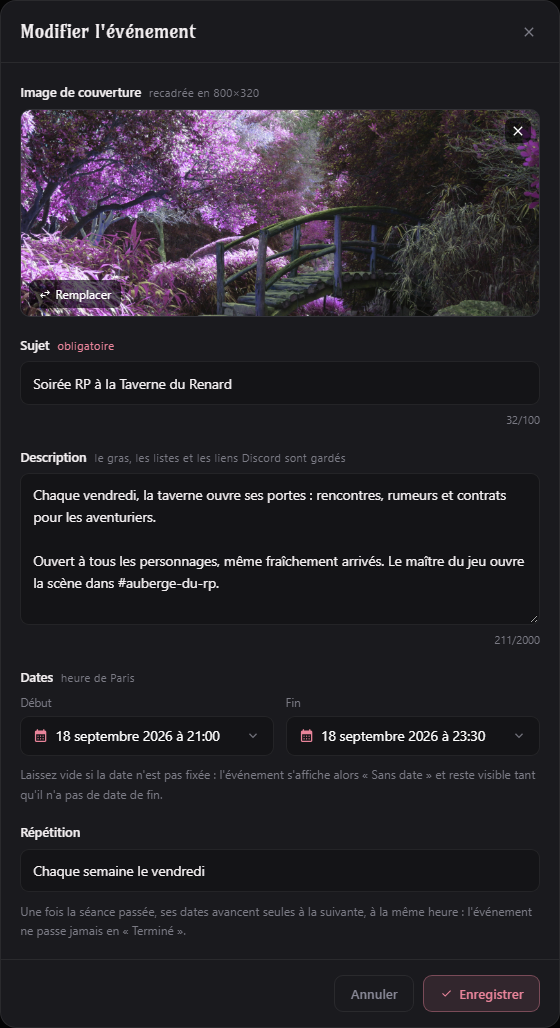
Modifier l'événement
Formulaire d'un événement sur le tableau de bord, ouvert par Modifier
Ouvert par Modifier, le formulaire reprend l'événement ; seul le sujet est obligatoire.
Sans dates : un événement à date indéterminée Laisser les deux dates vides range l'événement sous Sans date fixée, avec l'état Sans date, et l'annonce Discord indique « Date à déterminer ». Il reste visible tant qu'il n'a pas de date de fin.
Les événements terminés restent ici Un événement terminé n'apparaît plus sur votre page serveur ni dans /evenement liste, mais le tableau de bord le garde sous Terminés : le supprimer libère son image, et lui donner de nouvelles dates ou le faire se répéter le remet en ligne.

Informations d'un événement

Contenu

  • Titre (100 caractères), description (2000) et bannière recadrée en 800 × 320
  • Dates de début et de fin optionnelles

Diffusion

  • Statut automatique : à venir, en cours, terminé
  • Affichage synchronisé sur votre page serveur du site

Exemples

/evenement creer

Ouvre le formulaire pour créer un événement (sujet, dates, description, image).

/evenement liste

Affiche les événements en cours et à venir du serveur.