Créer vos personas
Guide complet pour créer et gérer vos personnages de RolePlay sur SakurakiRP.
Étape 1 · Prérequis
Côté serveur
- Serveur enregistré sur SakurakiRP
- Bot SakurakiRP présent sur le serveur
- Permissions d'administrateur ou plus
- Serveur actif et fonctionnel
Côté utilisateur
- Compte Discord connecté
- Présence sur le serveur cible
- Limite de 10 personas par serveur, 100 en Premium
- Respect des règles de la communauté
Étape 2 · Ouvrir la page Personas
Depuis votre tableau de bord, cliquez sur Personas dans la barre latérale, sous Mon contenu. L'accès direct fonctionne aussi : /dashboard/personas.
Cette page
Personas
Guide pour créer et gérer vos personas.
/dashboard/personas- Accessible à tous les membres
Cliquez sur une entrée pour découvrir le module. Ce menu est celui du tableau de bord : il suit les ajouts sans qu'une capture ait à être refaite.
Étape 3 · Repérer vos personas
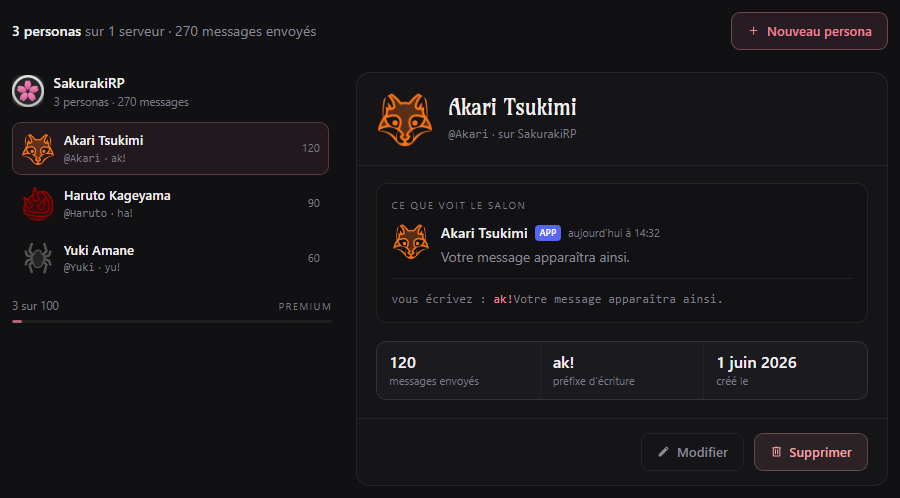
La liste
- En tête, le nombre de personas, de serveurs et de messages envoyés
- Pour chaque persona : avatar, pseudo affiché, identifiant, préfixe et nombre de messages
- Au-delà de 8 personas, une recherche et un tri : plus actifs, par identifiant, plus récents
La fiche
- Cliquer un persona ouvre sa fiche à droite
- Ce que voit le salon : un aperçu du message, et ce qu'il faut écrire avec le préfixe
- Messages envoyés, préfixe et date de création
- Deux boutons : Modifier et Supprimer
Étape 4 · Créer un nouveau persona
Le bouton Nouveau persona ouvre le formulaire dans le volet de droite. Le bouton Modifier de la fiche d'un persona ouvre le même formulaire, pré-rempli.
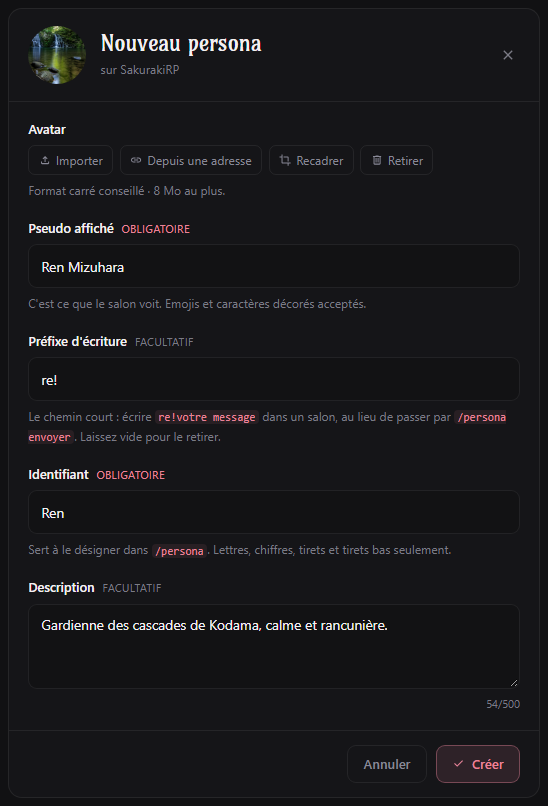
Champs obligatoires
Pseudo affiché
Identifiant
/persona, unique sur ce serveur. Lettres, chiffres, tirets et tirets bas seulement.Champs facultatifs
Avatar
Préfixe d'écriture
Sakura: — voir ci-dessous. Description
Sakura:votre message dans un salon suffit à parler avec ce persona, sans passer par /persona envoyer. Il doit être unique parmi vos personas de ce serveur ; laissez le champ vide pour le retirer. Détails sur la page /persona. Étape 5 · Personnaliser l'avatar
Quatre boutons sous l'étiquette Avatar ; l'aperçu s'affiche en tête du formulaire. Recadrer et Retirer ne s'activent qu'une fois une image choisie.
Importer
Depuis une adresse
Recadrer
Retirer
L'outil de recadrage
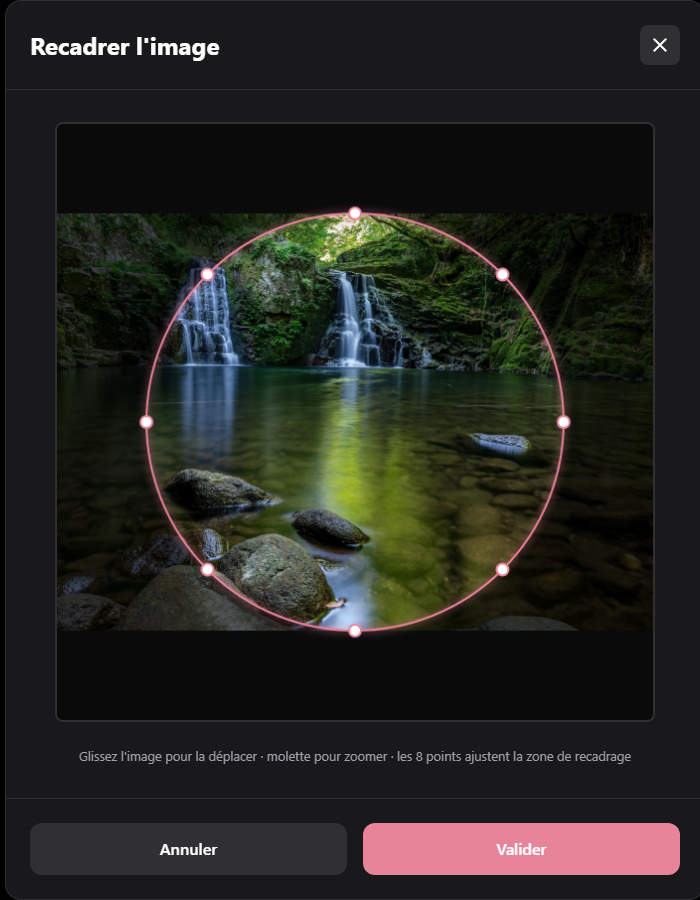
Déplacer
Zoomer
Redimensionner
Valider applique le recadrage, Annuler revient au formulaire sans rien changer.
Étape 6 · Sauvegarder le persona
Validation automatique
Après sauvegarde
- Persona créé et disponible
- Liste mise à jour automatiquement
- Notification de succès
- Prêt à utiliser en roleplay
Gérer vos personas
Depuis le tableau de bord
- Modifier les informations du persona
- Changer l'avatar
- Supprimer un persona, après confirmation
- Nettoyer les personas de serveurs quittés, rangés en bas de la page
Depuis Discord
/persona liste— le bouton Modifier ouvre un formulaire : identifiant, pseudo affiché, description, préfixe et avatar/persona supprimer— supprimer un persona- Retirer un avatar sans le remplacer se fait depuis le tableau de bord