Personnalisation Premium
Tout ce que vous pouvez personnaliser sur la fiche de votre serveur une fois le Premium activé.
Activer le Premium
S'abonner
- Choisissez votre formule sur la page Premium
- Ouvrez
/abonnement - Cliquez la pastille du serveur de votre choix pour y appliquer le Premium
Personnaliser votre fiche
- Ouvrez votre tableau de bord
- Sélectionnez le serveur concerné
- Cliquez sur « Modifier »
- Descendez jusqu'aux rubriques Premium, ou passez par le sommaire
Où se trouvent les options
En bas du formulaire Modifier, après les rubriques obligatoires et facultatives, trois rubriques Premium réunissent la personnalisation. Rien ne se replie : le sommaire, à gauche, mène à chaque rubrique et indique son état.
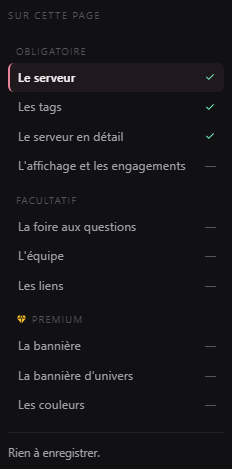
La bannière
La bannière d'univers
Les couleurs
/abonnement. Bannière personnalisée
Comment faire
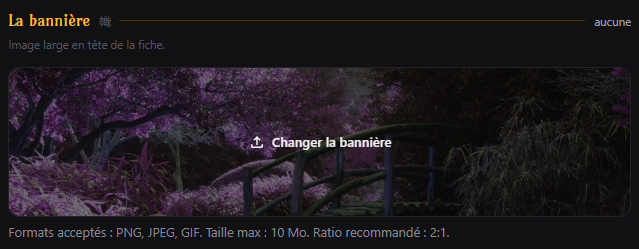
- Dans la rubrique La bannière, cliquez sur l'aperçu
- Choisissez une image
- Ajustez le cadrage, puis enregistrez
Formats acceptés
- PNG, JPEG ou GIF (animé pris en charge)
- Taille maximale 10 Mo
- Ratio recommandé 2:1
Bannière d'univers
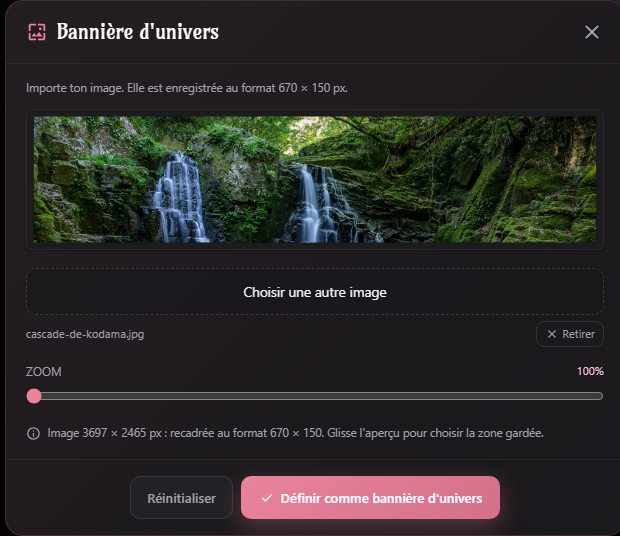
Dans la rubrique La bannière d'univers, le bouton Importer une image — Changer l'image une fois définie — ouvre la fenêtre de cadrage.
Bon à savoir
- Le format est fixe : 670 × 150 px. Une image déjà à cette taille est reprise telle quelle, sans recadrage
- Toute autre taille est recadrée : glissez l'aperçu pour choisir la zone gardée, et zoomez jusqu'à 400 % si nécessaire
- Formats acceptés : JPEG, PNG, WebP (pas de GIF)
- Définir comme bannière d'univers applique l'image immédiatement
Où elle s'affiche
- Sur la page de votre serveur
- Dans les annonces Discord
- Elle remplace la bannière dérivée de votre thème
Couleurs personnalisées
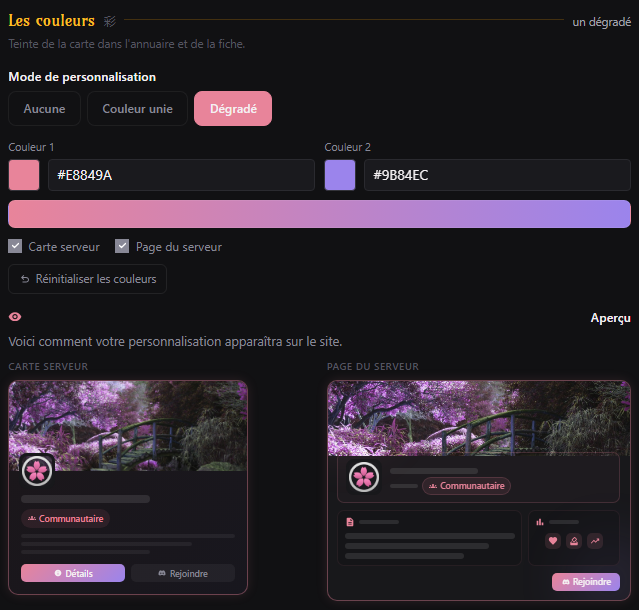
Trois modes
- Aucune : style par défaut
- Couleur unie : une seule teinte
- Dégradé : deux couleurs
Où l'appliquer
- À la carte serveur, celle des listes
- Et / ou à la page du serveur
- Réinitialiser les couleurs revient au style par défaut
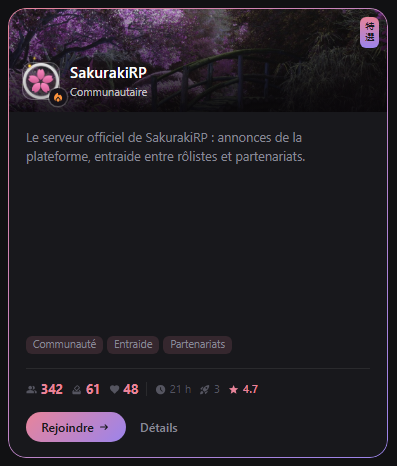
Le résultat
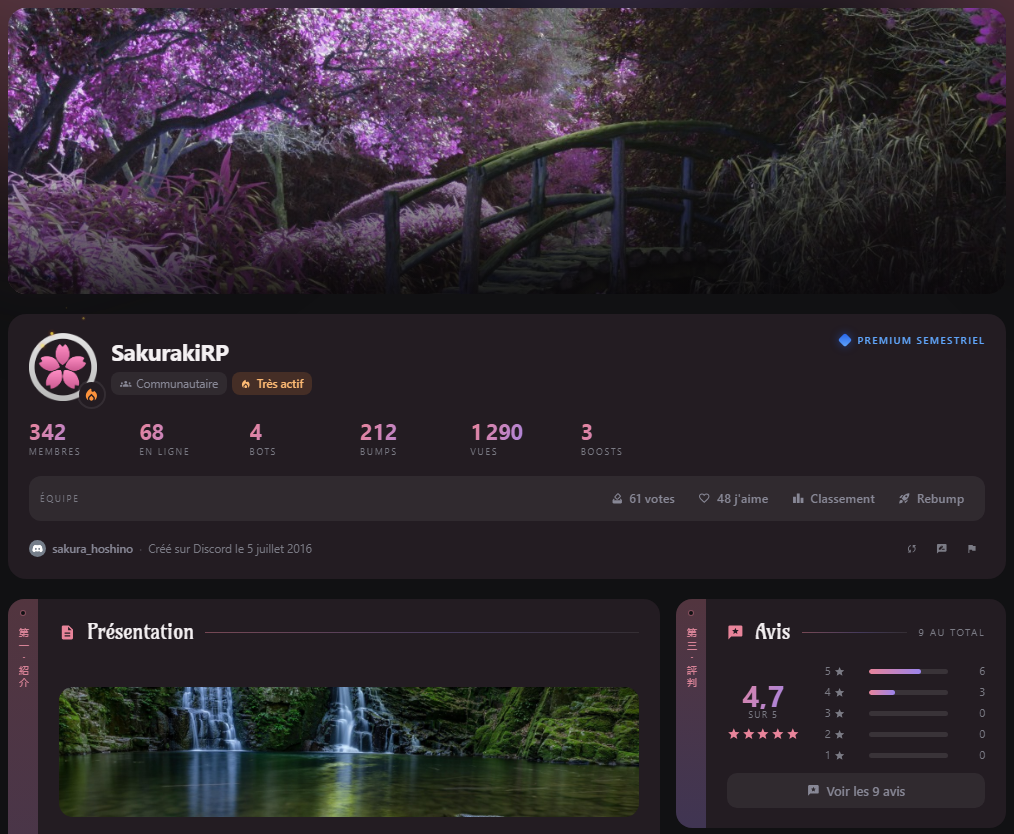
Les trois blocs se combinent : voici la même personnalisation vue depuis une liste, puis depuis la page du serveur.
Description enrichie
Mise en forme
- Gras, italique, souligné et barré
- Une barre d'outils apparaît au-dessus de la description
Émojis du serveur
- Insérez les émojis personnalisés de votre serveur
- Ils s'affichent sur votre fiche et vos cartes
FAQ enrichie
Disponible pour tous
- Jusqu'à 15 questions / réponses
- Affichées sur la fiche de votre serveur et via
/faq
En plus avec le Premium
- La limite passe à 100 réponses
- Émojis du serveur dans les réponses
- Sauts de ligne pour structurer le texte
Limites étendues et avantages
Limites augmentées
- Tags de recherche : 5 → 10
- Personas par serveur : 10 → 25
- Messages Discord sauvegardés : 50 → 200
- Réponses FAQ : 15 → 100
- Articles en boutique (Économie) : 20 → 100
- Fiches personnages personnalisées jusqu'à 25 champs
- Délai entre deux bumps : 3 h → 2 h
Avantages supplémentaires
- Bump automatique 24/7
- Économie personnalisée : emoji de devise, bannière de boutique et couleur des embeds
- Priorité dans les résultats de recherche
- Statistiques détaillées :
/topmessageset/topvocal - Rôle Premium sur le Discord SakurakiRP