Réservez et gérez les avatars de personnages sur votre serveur.
3 réservations maximum Durée réglable — 7 jours par défaut
Vue d'ensemble
Fonctionnement
Chaque membre peut réserver jusqu'à 3 avatars simultanément
Chaque réservation dure 7 jours par défaut
Le système vérifie automatiquement les doublons
Les réservations expirées se libèrent automatiquement
Sous-commandes
reserver : créer une réservation
liste : voir les réservations actives
admin ajouter : réserver pour un membre
admin prolonger : prolonger une réservation
admin supprimer : supprimer une réservation
Le principe Ce système évite que deux membres utilisent le même avatar pour deux personnages différents, ce qui garantit l'unicité des représentations visuelles.
Configuration du salon
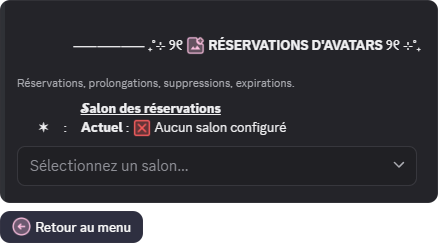
/config → Réservations d'avatars
Un seul réglage : le salon où publier les réservations.
Tapez /config sur votre serveur Discord
Naviguez jusqu'à la catégorie Réservations d'avatars
Sélectionnez un salon texte ou forum dédié aux réservations
Le bot y publiera automatiquement chaque nouvelle réservation
Étape indispensable Tant que le panneau affiche « Aucun salon configuré », /avatar reserver renvoie une erreur.
Tout régler depuis le site
La page Réservations d'avatars du tableau de bord reprend le réglage du salon, et va plus loin : les questions de la fiche de réservation et la mise en page de l'annonce ne se règlent que là.
Tableau de bord — Configuration du serveur en direct
Cette page
Réservations d'avatars
Guide pour réserver et gérer les avatars de personnages.
Cliquez sur une entrée pour découvrir le module. Ce menu est celui du tableau de bord : il suit les ajouts sans qu'une capture ait à être refaite.
Onglet Configuration — le salon et la durée
Réservations d'avatars — Configuration
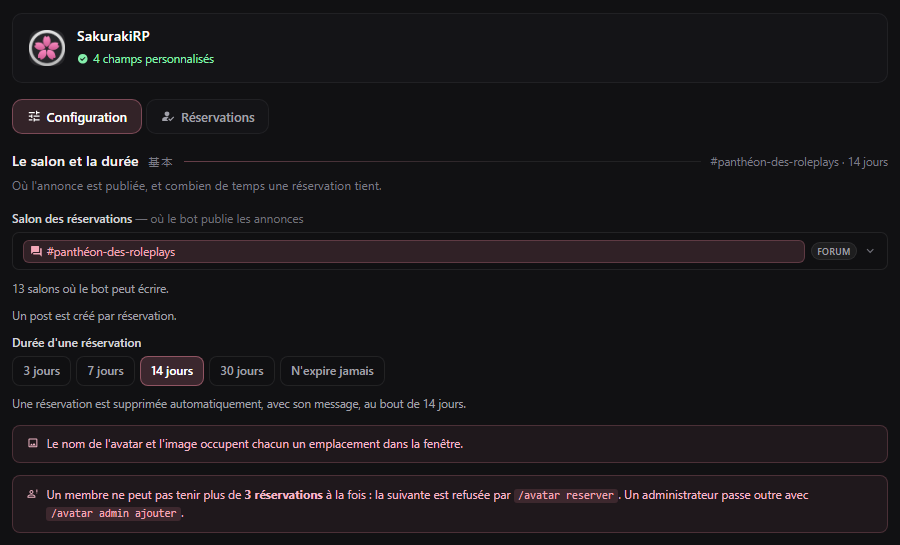
Le salon des annonces, la durée des réservations, et les deux règles tenues par le bot.
Pas d'interrupteur
Le formulaire personnalisé s'active dès le premier champ ajouté : l'en-tête du serveur affiche alors le nombre de champs personnalisés. Sans champ, la fiche demande le nom de l'avatar, et le gabarit par défaut y ajoute le nom d'origine et l'œuvre.
Durée d'une réservation
3, 7, 14 ou 30 jours, ou « N'expire jamais » — auquel cas les réservations restent en place jusqu'à leur suppression. 7 jours par défaut.
Salon texte ou forum Dans un salon texte, chaque réservation est un message. Dans un forum, c'est un post par réservation, dont le titre suit le champ « Nom du post ».
Onglet Configuration — les questions posées
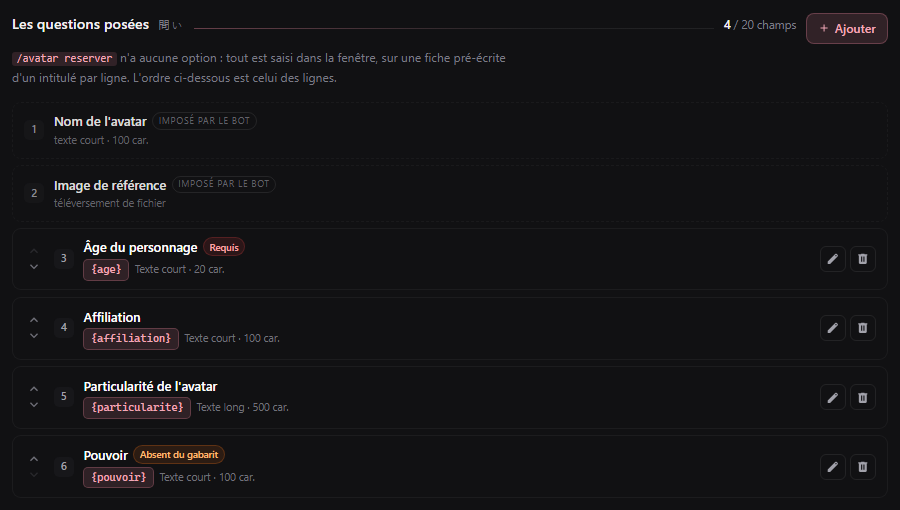
Les questions posées
1. Les deux lignes imposées par le bot, puis vos champs, dans l'ordre de la fiche.
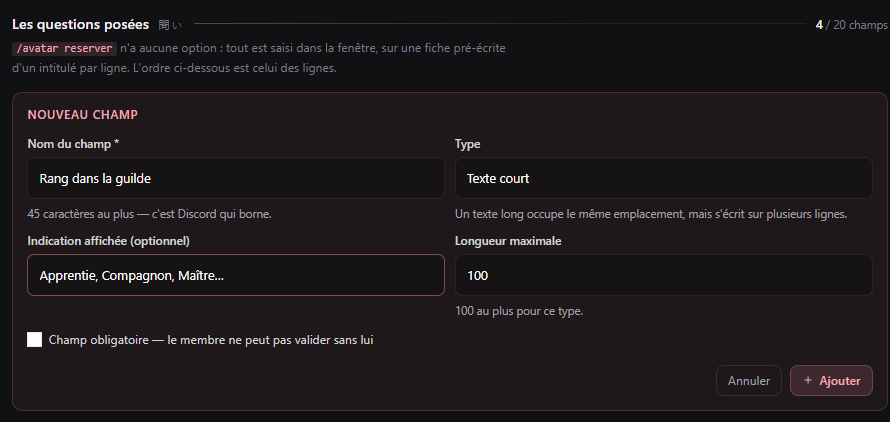
Nouveau champ
2. Un nom, un type, une indication et une longueur maximale.
Un jeton par champ
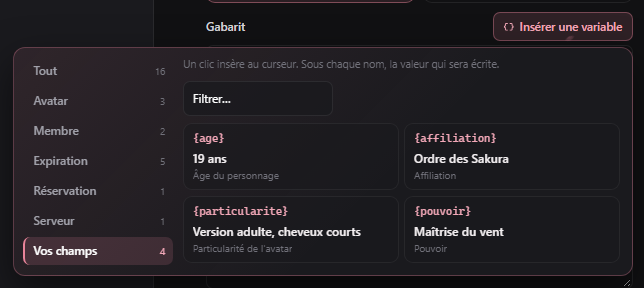
Chaque champ reçoit un jeton — {particularite} — à placer où vous voulez dans le gabarit de l'annonce. Un champ dont le jeton manque au gabarit est marqué « Absent du gabarit » : la fiche ne le demande pas.
Jusqu'à 20 champs
Le compteur en tête de bloc rappelle où vous en êtes. Les flèches réordonnent, le crayon modifie, la corbeille supprime.
Une seule fiche, un intitulé par ligne Discord limite une fenêtre à cinq composants. Plutôt qu'un composant par champ, la fenêtre ne contient qu'une zone de texte, la Fiche de réservation, pré-écrite avec un intitulé par ligne ; un astérisque marque les champs obligatoires. Le membre complète après chaque « : », sans retirer les intitulés. L'image de référence, facultative, garde son propre emplacement.
Onglet Configuration — la mise en page de l'annonce
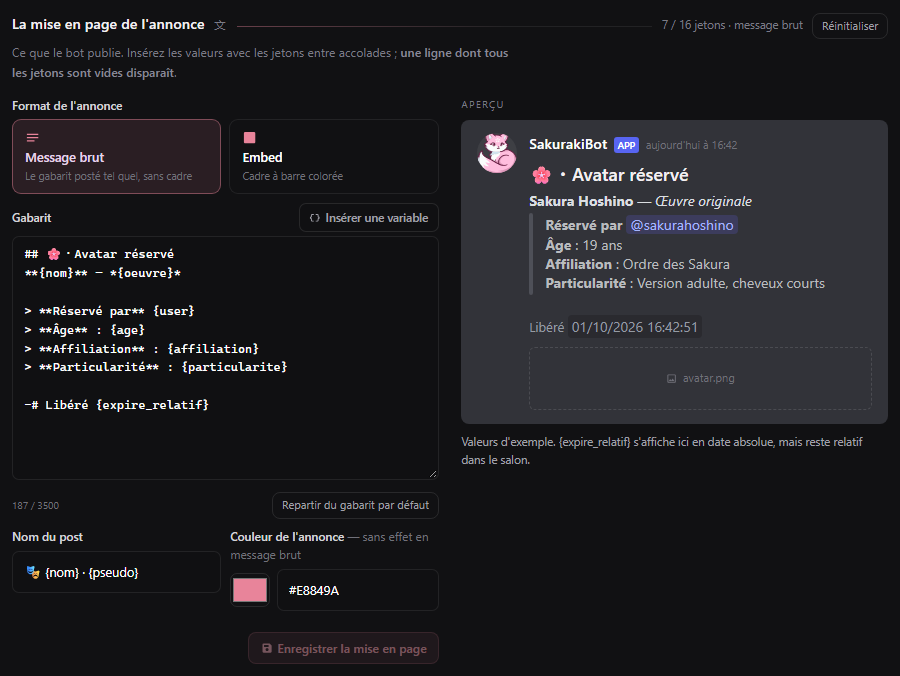
La mise en page de l'annonce
1. Message brut ou embed, le gabarit, le nom du post et la couleur, avec l'aperçu en regard.
Insérer une variable
2. Tous les jetons disponibles, classés, avec la valeur qu'ils écriront.
Les lignes vides s'effacent d'elles-mêmes Une ligne du gabarit dont tous les jetons sont vides disparaît de l'annonce : pas de « Œuvre : » orphelin quand le membre n'a rien saisi. Vous pouvez donc prévoir des champs facultatifs sans abîmer la mise en page.
Message brut ou embed Le message brut poste le gabarit tel quel, sans cadre : c'est ce qui permet de reproduire les cartes décoratives écrites à la main. L'embed ajoute un cadre à barre colorée — la couleur choisie n'a d'effet que dans ce mode.
Onglet Réservations — reprendre la main
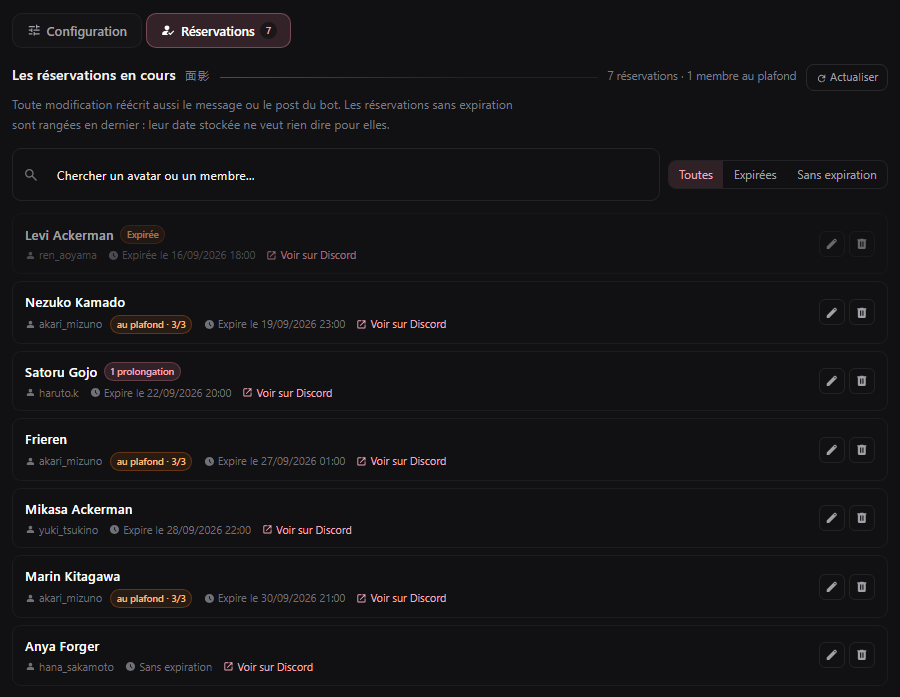
Les réservations en cours
Chaque réservation se modifie ou se supprime sans passer par Discord.
Chercher et filtrer
Par avatar ou par membre, et entre Toutes, Expirées et Sans expiration. Les réservations sans expiration sont rangées en dernier.
Le plafond en vue
Un membre qui tient déjà 3 réservations est marqué « au plafond » : /avatar reserver refusera la suivante.
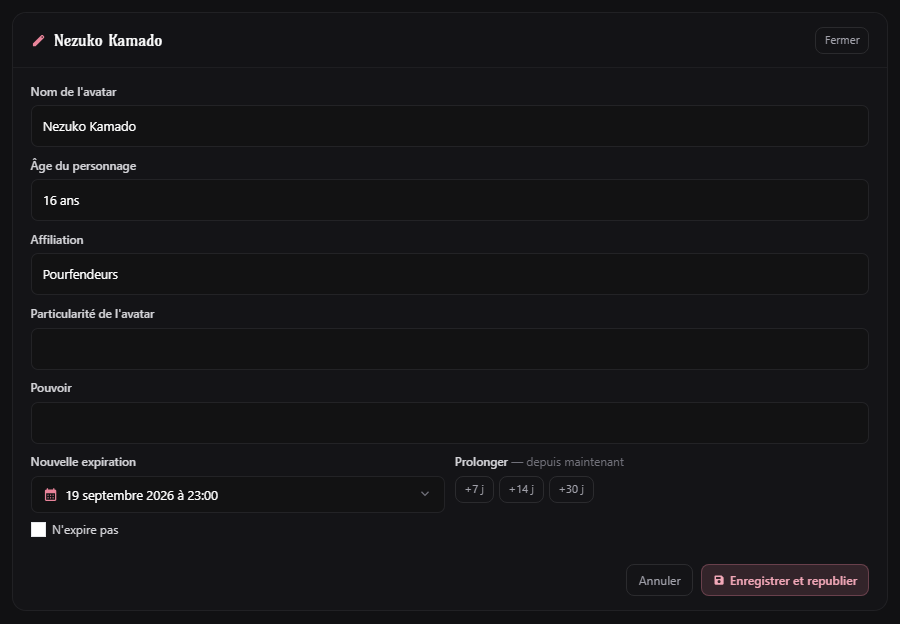
Modifier une réservation
Le crayon ouvre la réservation : son nom, ses champs, et une nouvelle expiration.
Modifier ici réécrit le message DiscordEnregistrer et republier réécrit le message ou le post publié par le bot. Le lien « Voir sur Discord » vous y emmène pour vérifier le rendu.
Réserver un avatar
La commande n'a aucune option/avatar reserver s'utilise seule : une fenêtre s'ouvre sur une fiche pré-écrite — le nom de l'avatar, puis les champs définis par le serveur, un par ligne — à compléter après chaque « : », et un emplacement pour l'image de référence, facultative. Rien ne se tape dans la commande elle-même.
Limites et règles
Maximum 3 réservations actives par personne
Durée fixée par le serveur — 7 jours par défaut, jusqu'à « n'expire jamais »
Refusée si l'avatar est déjà réservé par quelqu'un d'autre
Expiration automatique, sans action requise
Nécessite un salon configuré, via /config ou depuis le tableau de bord
/avatar reserver
Ouvre la fenêtre de réservation : la fiche à compléter et l'image.
Consulter les réservations
Toutes les réservations
/avatar liste
Affiche toutes les réservations actives du serveur
Triées par date d'expiration
Navigation avec les boutons Précédent / Suivant
Celles d'un membre
/avatar liste utilisateur:@Membre
Seules les réservations non expirées sont affichées
Vous pouvez annuler vos propres réservations depuis la liste
L'interface expire après 5 minutes d'inactivité
/avatar liste utilisateur:@Akari
Affiche les réservations d'un membre, avec navigation interactive.
Gestion administrateur
Administrateurs uniquement Les sous-commandes admin nécessitent la permission Administrateur sur le serveur.
admin ajouterRéserver un avatar au nom d'un membre
utilisateurrequisMembre cible.
La même fiche que /avatar reserver s'ouvre, image comprise. La réservation suit la durée du serveur ; admin prolonger la rallonge.
admin prolongerAllonger une réservation existante
messagerequisLien du message de réservation.
joursoptionnelNombre de jours ou date précise, par exemple 5 ou 15/03/2026.
imageoptionnelMettre à jour l'image.
Un compteur de prolongations est enregistré.
admin supprimerRetirer une réservation
messagerequisLien du message de réservation.
Supprime la réservation et le message ou post associé.
Conseil Pour prolonger ou supprimer une réservation, récupérez le lien du message avec un clic droit → Copier le lien du message dans Discord.