Répertoires
Tutoriels

Répertoires de Personnages

Gérez et consultez les fiches de personnages de votre serveur, depuis Discord ou depuis le site.
Commande /répertoire Tableau de bord Fiches personnalisées en Premium
Tableau de bord — Répertoires
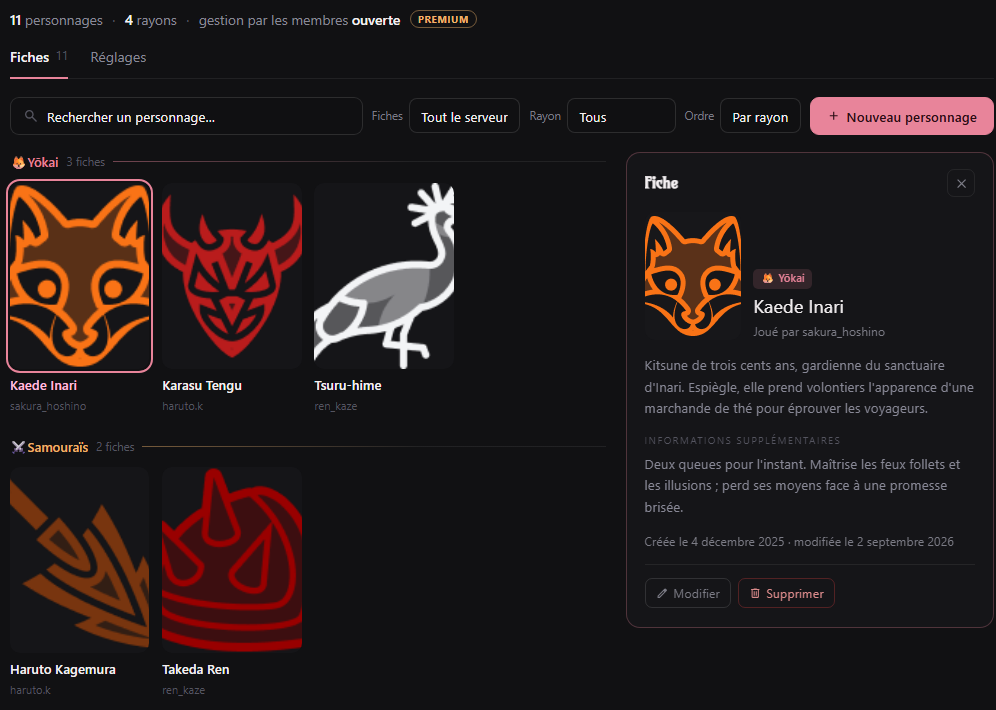
Répertoire d'un serveur affiché sur le tableau de bord
Le répertoire d'un serveur sur le site : la barre de recherche et de filtres, les fiches rangées par rayon, et la fiche choisie dans le volet.

Vue d'ensemble

Ce que permet le répertoire

  • Fiches de personnages : nom, description, infos complémentaires et portrait
  • Un message permanent tenu à jour dans un salon Discord
  • Des rayons (catégories) pour classer les personnages (jusqu'à 10)
  • Fiches sur-mesure avec un serveur Premium

Deux façons de gérer

  • Discord : /répertoire et ses 8 sous-commandes
  • Site web : tableau de bord → Répertoires
  • Les deux sources sont synchronisées
  • Le site donne accès à la configuration complète

Ouvrir la page Répertoires

Depuis votre tableau de bord, sélectionnez le serveur puis cliquez sur Répertoires dans la barre latérale Configuration du serveur.

Tableau de bord — Configuration du serveur en direct

Cette page

Répertoires

Guide pour gérer vos répertoires de personnages via commandes et site.

  • /dashboard/repertoires
  • Ouvert aux membres une fois le module activé
Vous y êtes

Cliquez sur une entrée pour découvrir le module. Ce menu est celui du tableau de bord : il suit les ajouts sans qu'une capture ait à être refaite.

Deux onglets, selon vos droits Tout le monde voit l'onglet Fiches. L'onglet Réglages n'apparaît que pour les administrateurs du serveur (propriétaire ou permission Administrateur).

Onglet Fiches

C'est la vue par défaut : les personnages du serveur sélectionné, en mosaïque de portraits.

La ligne d'état

  • Le nombre de personnages et de rayons du serveur
  • La gestion par les membres, ouverte ou fermée
  • « module désactivé » le cas échéant, et un badge Premium

La barre d'outils

  • Un champ de recherche par nom ou description
  • Fiches (administrateurs) : Tout le serveur ou Les miennes
  • Rayon : tous, un seul rayon, ou Sans rayon
  • Ordre : Par rayon, A–Z ou Récents
  • Le bouton Nouveau personnage
Cet ordre-là n'est que pour vous Le menu Ordre de la barre d'outils change seulement l'affichage du site pour vous. L'ordre du message Discord se règle dans l'onglet Réglages.

La mosaïque et le volet

  • Chaque tuile montre le portrait en format 3:4, le nom et le joueur (ou « Non assigné »)
  • En ordre Par rayon, les tuiles sont groupées sous l'intitulé de leur rayon, avec son nombre de fiches ; cliquer l'intitulé n'affiche plus que ce rayon
  • Cliquer une tuile ouvre le volet Fiche : rayon, nom, « Joué par », description, informations supplémentaires et dates
  • Le volet porte les boutons Modifier et Supprimer ; la suppression se confirme sur place
Consultation uniquement ? Si Gestion par les membres est fermée, les membres voient le répertoire mais ne peuvent rien créer ni modifier : un bandeau « Consultation uniquement » le rappelle en haut de la liste. Seuls les administrateurs gèrent alors les fiches.

Créer un personnage

Le bouton Nouveau personnage ouvre le formulaire dans le volet, à côté de la mosaïque.
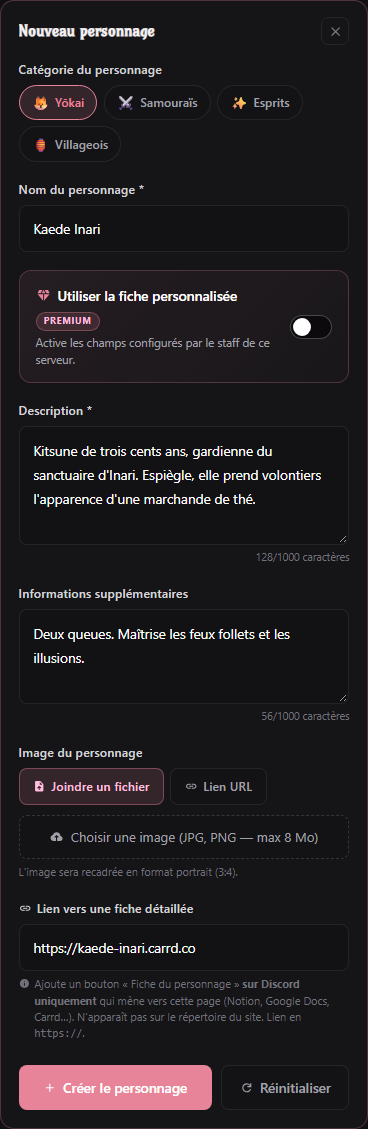
Créer un personnage
Formulaire de création d'une fiche de personnage
La fiche classique : deux champs obligatoires seulement, le nom et la description.

Les champs

Catégorie

Une pastille par catégorie du serveur. Facultatif : sans choix, la fiche est classée Sans catégorie.

Nom du personnage *

Obligatoire, 100 caractères maximum.

Utiliser la fiche personnalisée

Premium. Proposé quand le serveur a activé les fiches personnalisées et défini des champs : ils remplacent alors la description et les informations supplémentaires.

Description *

Obligatoire, 1000 caractères. C'est là que vont l'âge, l'univers, le caractère…

Informations supplémentaires

Facultatif, 1000 caractères : pouvoirs, origine, tout le reste.

Image du personnage

Au choix Joindre un fichier (JPG ou PNG, 8 Mo max) ou Lien URL. L'image est recadrée en portrait 3:4.

Lien vers une fiche détaillée

Une URL en https:// vers un Notion, un Google Docs, un Carrd…
La fiche détaillée n'apparaît que sur Discord Ce lien ajoute un bouton « Fiche du personnage »sur Discord uniquement. Il ne s'affiche pas sur le répertoire du site.

Les compteurs de caractères sont affichés sous chaque zone de texte. Créer le personnage enregistre la fiche, et Réinitialiser vide le formulaire sans fermer le volet.

Gérer tout le serveur

Pour un administrateur, le menu Fiches vaut Tout le serveur : la mosaïque affiche tous les personnages du serveur, pas seulement les vôtres, et chaque fiche peut être modifiée ou supprimée depuis le volet.
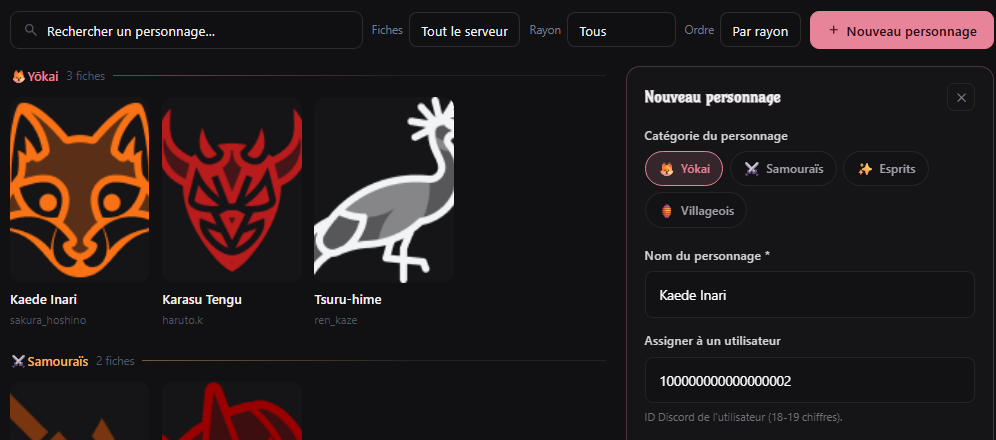
Créer un personnage pour un autre membre
Formulaire administrateur avec le champ d'assignation à un utilisateur
Avec Fiches sur Tout le serveur, le formulaire gagne un champ « Assigner à un utilisateur ».

Avec Les miennes, la mosaïque ne montre que vos personnages et le formulaire redevient celui d'un membre, sans ce champ.

Un ID Discord, pas une mention Le champ Assigner à un utilisateur attend l'ID Discord numérique du membre (18 à 19 chiffres) et il est obligatoire dès qu'il apparaît. Activez le mode développeur sur Discord, puis clic droit sur le membre → Copier l'identifiant.

Onglet Réglages

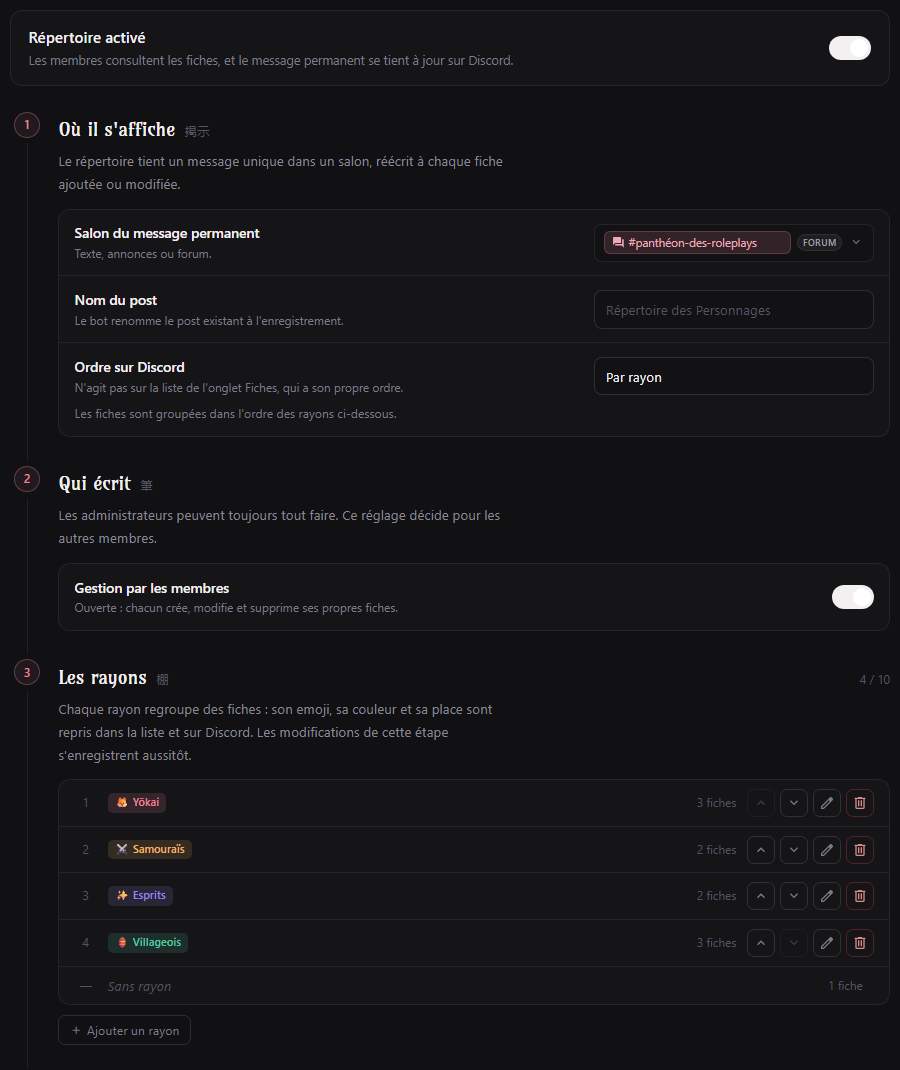
Un interrupteur principal, puis cinq étapes numérotées : où le répertoire s'affiche, qui écrit, les rayons, les fiches personnalisées et l'apparence sur Discord.
Réglages
Onglet Réglages du répertoire : interrupteur principal et étapes 1 à 3
L'interrupteur principal, puis les étapes 1 à 3 : salon et ordre sur Discord, gestion par les membres, rayons.

L'interrupteur et les étapes 1 · 2

Répertoire activé

L'interrupteur principal. Tant qu'il est éteint, le répertoire est invisible pour les membres et aucune fiche ne peut être créée.

Salon du message permanent

Le salon où le répertoire est publié et tenu à jour automatiquement : texte, annonces ou forum. Les séparateurs décoratifs sont écartés de la liste. Pour un forum, un champ Nom du post apparaît.

Ordre sur Discord

L'ordre du message Discord ; il n'agit pas sur l'onglet Fiches.

Gestion par les membres

Ouverte, chacun crée, modifie et supprime ses propres fiches. Fermée, les membres consultent seulement ; les administrateurs peuvent toujours tout faire.

A–Z

Les fiches sont listées par nom, sans tenir compte des rayons.

Par rayon

Les fiches sont groupées dans l'ordre des rayons de l'étape 3.

Canon / OC (ancien)

Ancien classement : il attend un rayon nommé exactement canon ; sans lui, toutes les fiches vont dans « OC (Originaux) ».
Par rayon demande un rayon L'option Par rayon reste grisée tant qu'aucun rayon n'existe. Créez-en un à l'étape 3, elle se débloque.
Pensez à enregistrer L'interrupteur principal et les étapes 1 et 2 restent en attente : le pied de page affiche « n modifications à enregistrer » jusqu'au bouton Enregistrer. Les étapes 3 à 5 s'enregistrent aussitôt.

3 · Les rayons

  • Jusqu'à 10 rayons, un compteur x / 10 l'indique en tête d'étape
  • Chacun a un nom (50 caractères), un emoji et une couleur facultatifs, repris dans la liste et sur Discord
  • Sur chaque ligne, les flèches changent sa place, le crayon le modifie et la corbeille le retire : ses fiches passent alors « Sans rayon »
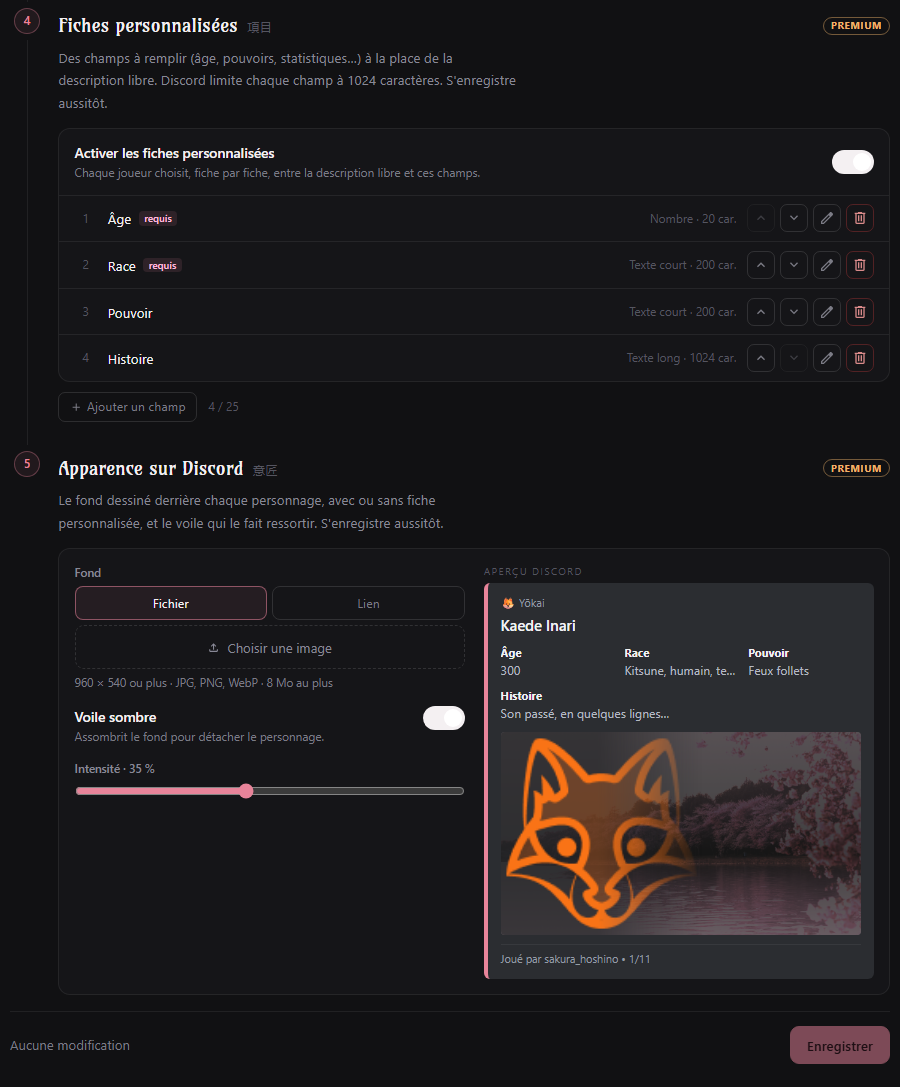
Réglages — Premium
Étapes 4 et 5 des réglages du répertoire : fiches personnalisées et apparence sur Discord
Les étapes Premium : les champs des fiches personnalisées, puis le fond et le voile, avec un aperçu Discord.

4 · Fiches personnalisées

Premium. Activer les fiches personnalisées propose aux joueurs, fiche par fiche, des champs à la place de la description libre : jusqu'à 25 champs, en texte court, texte long ou nombre, obligatoires ou non — voir /répertoire.

5 · Apparence sur Discord

Premium. Le fond dessiné derrière chaque personnage (fichier ou lien, 960 × 540 ou plus) et un voile sombre réglable, avec un aperçu du rendu Discord.
Rien n'est perdu à la fin du Premium Les champs et le fond sont conservés : les champs redeviennent modifiables au retour du Premium, et Discord affiche le fond par défaut en attendant.

Côté Discord

La commande /répertoire couvre les mêmes opérations. La référence complète est sur la page /répertoire.

Pour tout le monde

  • /répertoire ajouter — ouvre le formulaire
  • /répertoire modifier — formulaire pré-rempli
  • /répertoire supprimer — avec confirmation
  • /répertoire liste — consulter le répertoire
👑

Pour les administrateurs

  • admin-ajouter — créer pour un membre
  • admin-modifier — éditer n'importe quelle fiche
  • admin-supprimer — retirer n'importe quelle fiche
  • admin-nettoyer — effacer les fiches des membres partis
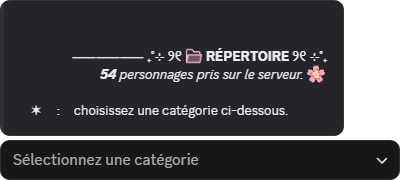
Le message permanent
Message permanent du répertoire publié dans un salon Discord
Le répertoire publié dans le salon configuré : le total de personnages, puis le menu de navigation.

Le menu suit le mode de tri choisi : ici « Sélectionnez une catégorie », et « une lettre » ou « Canon / OC » selon le réglage.

Où /répertoire liste vous envoie Si un salon du message permanent est configuré, la commande répond simplement en privé avec un lien vers ce salon. Sinon, elle publie une copie temporaire du répertoire, effacée automatiquement au bout de 2 minutes.

Qui peut faire quoi

Membres du serveur

  • ✅ Consulter tout le répertoire
  • ✅ Créer et modifier leurs personnages…
  • ⚠️ …à condition que Gestion par les membres soit activée
  • ❌ Toucher aux fiches des autres
👑

Administrateurs

  • ✅ Créer une fiche au nom d'un autre membre
  • ✅ Modifier et supprimer toutes les fiches
  • ✅ Configurer le module et ses catégories
  • ✅ Gérer le répertoire même s'il est désactivé