Cliquez sur une entrée pour découvrir le module. Ce menu est celui du tableau de bord : il suit les ajouts sans qu'une capture ait à être refaite.
La destination
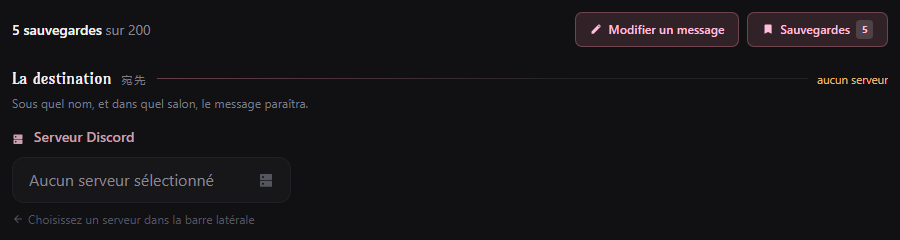
Tant qu'aucun serveur n'est choisi, ni le persona ni le salon ne sont proposés.
Le serveur d'abord Le persona et le salon n'apparaissent qu'une fois un serveur choisi dans la barre latérale : c'est lui qui détermine les personas et les salons disponibles.
Configurer l'envoi
1
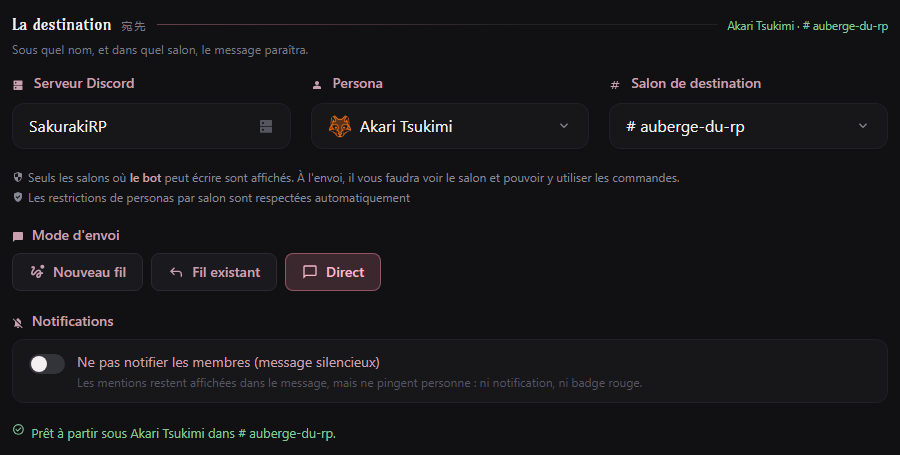
Serveur, persona, salon
Seuls les salons où le bot peut écrire sont proposés ; à l'envoi, il vous faudra voir le salon et pouvoir y utiliser les commandes
La liste des salons est rangée par catégorie, avec une recherche et le nombre de salons en pied de liste
2
Choisir le mode d'envoi
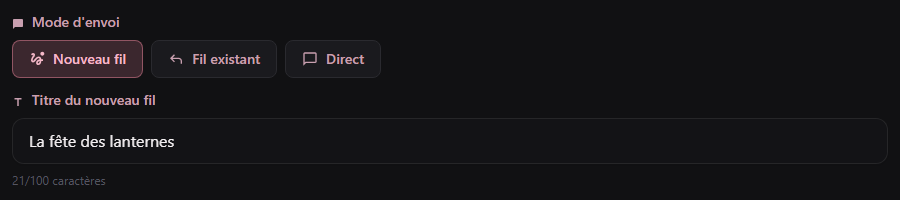
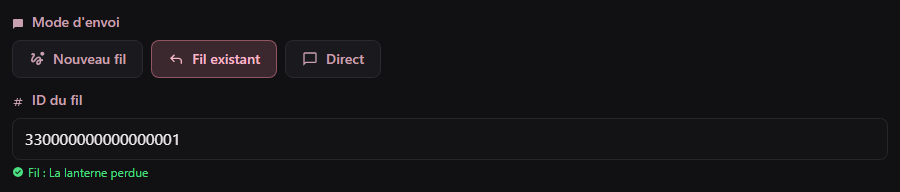
Trois boutons : Nouveau fil, Fil existant et Direct. Les deux premiers demandent une information de plus.
Nouveau fil
Nouveau fil : un titre, 100 caractères maximum.
Fil existant
Fil existant : l'ID du fil, à copier depuis Discord ; son nom s'affiche une fois reconnu.
Sur un forum, les mots changent Quand le salon choisi est un forum, les boutons deviennent Nouveau post et Post existant — même fonctionnement — et Direct disparaît.
3
Décider des notifications
L'interrupteur « Ne pas notifier les membres » envoie un message silencieux : les mentions restent visibles dans le texte, mais elles ne déclenchent ni notification, ni badge rouge. Il n'apparaît que si vos mentions peuvent notifier dans le salon choisi.
Un verdict avant d'envoyer La dernière ligne de La destination dit ce qu'il manque pour envoyer, ou Prêt à partir avec le persona et le salon choisis. Le même résumé s'affiche à droite du titre de la section.
Composer le message
L'éditeur
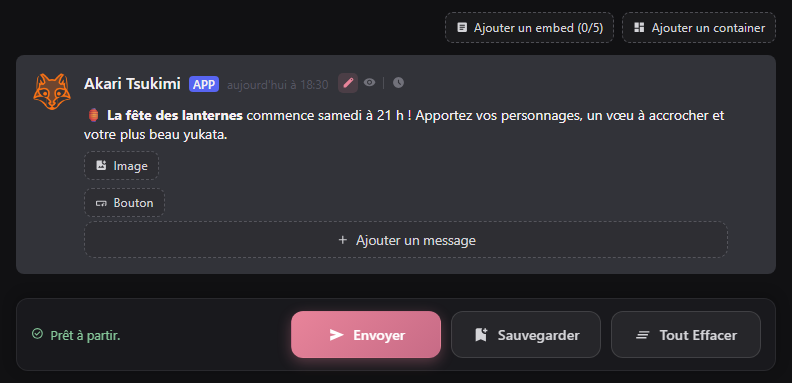
L'éditeur reproduit l'apparence Discord : ce que vous voyez est ce qui sera publié.
Texte du message
Le contenu principal, 2000 caractères maximum, avec le formatage Discord habituel. Facultatif si vous ajoutez un embed ou un container.
Image et Bouton
Deux boutons attachent une image ou un bouton lien au message. Avec un container, l'image passe par sa brique Image.
Embeds
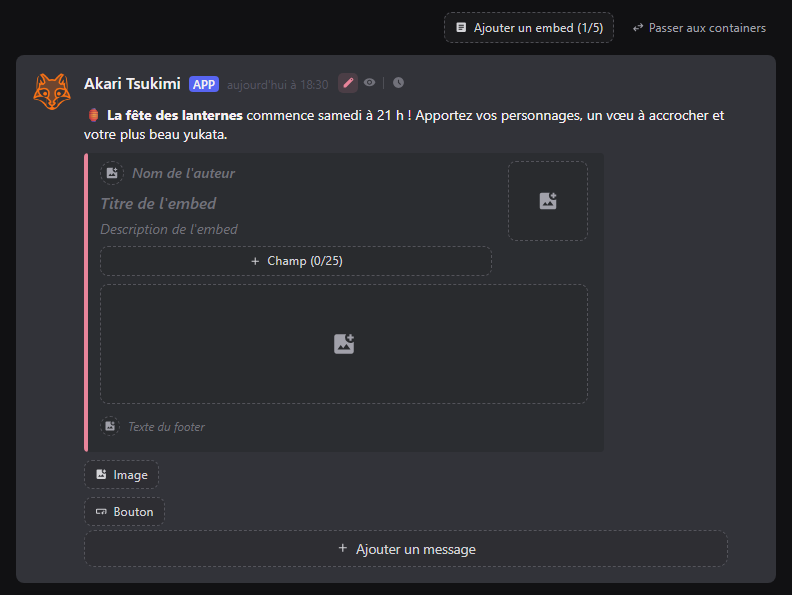
Jusqu'à 5 embeds : le format classique, encadré d'une barre de couleur.
Containers
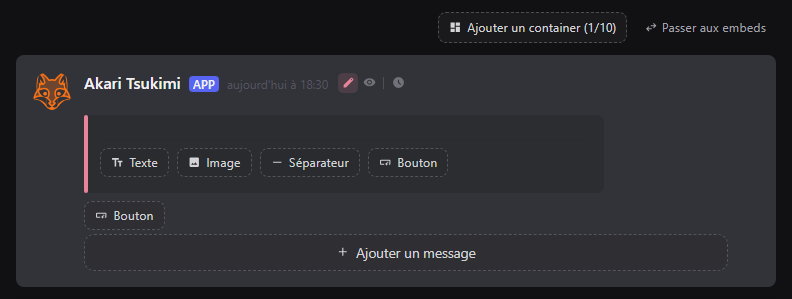
Le format Discord V2 : jusqu'à 10 containers, chacun assemblé librement.
Les deux formats en détail
Un embed vide
Chaque zone grisée se remplit d'un clic : auteur, titre, description, images, footer.
Un embed se compose d'un nom d'auteur, d'un titre, d'une description, d'une vignette à droite, d'une grande image en bas et d'un footer — plus jusqu'à 25 champs pour ranger l'information en colonnes.
Un container vide
Quatre briques à empiler dans l'ordre que vous voulez.
Un container s'assemble à partir de quatre briques — Texte, Image, Séparateur et Bouton — posées dans l'ordre de votre choix. C'est plus libre qu'un embed, dont la structure est figée.
Embeds ou container, pas les deux Un message utilise l'un ou l'autre. Tant qu'il est vide, les deux boutons d'ajout sont proposés ; ensuite, le bouton du haut le rappelle : Passer aux containers quand vous êtes en embeds, Passer aux embeds dans l'autre sens. Attention, la bascule remplace le contenu existant — elle ne le convertit pas.
Mentionner un rôle ou un salon
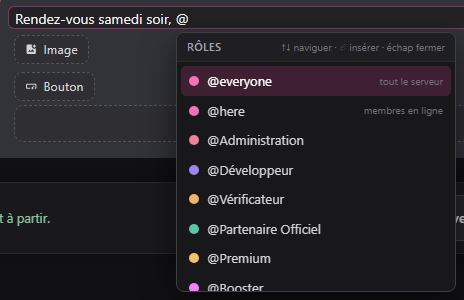
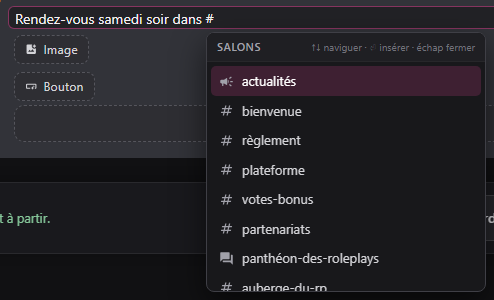
Tapez @ ou # dans n'importe quel champ de texte : une liste s'ouvre, comme sur Discord.
@ — les rôles
Les rôles du serveur, avec leur couleur.
# — les salons
Les salons, avec l'icône de leur type.
Au clavier
↑ ↓ pour naviguer, Entrée pour insérer, Échap pour fermer. Continuez à taper pour filtrer la liste.
@everyone et @here
Les deux mentions spéciales sont proposées en tête de la liste des rôles, avant vos rôles personnalisés.
Une mention insérée, pas du texte Le générateur pose le vrai code de mention : le rôle ou le salon s'affichera en surbrillance et sera cliquable dans Discord. Si vous ne voulez pas notifier, combinez-le avec l'interrupteur message silencieux — la mention reste visible mais ne ping personne.
Générer un timestamp
Générer un timestamp
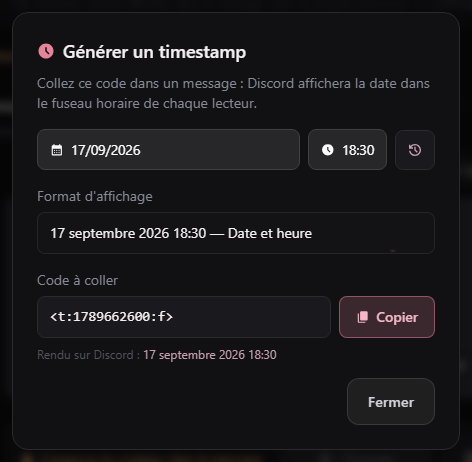
Choisissez la date, l'heure et le format ; le code se copie d'un clic.
L'icône horloge, dans la barre d'outils du message, produit un code de date Discord à coller dans votre texte. Discord l'affiche ensuite dans le fuseau horaire de chaque lecteur — indispensable pour annoncer un événement à une communauté répartie sur plusieurs pays.
Sept formats
Date et heure (avec ou sans le jour de la semaine), date courte ou longue, heure (avec ou sans les secondes), et temps relatif — « dans 3 heures », qui se met à jour tout seul.
Un aperçu avant de coller
La fenêtre montre le rendu sur Discord sous le code, pour vérifier avant de copier.
Plusieurs messages d'affilée
Ajouter un message en empile un nouveau, jusqu'à 5. Chacun se configure indépendamment, se duplique, se réordonne et se replie. Ils partent dans l'ordre de la liste.
Envoyer, sauvegarder, effacer
Envoyer
Publie dans le salon configuré. Vos permissions sont revérifiées au moment de l'envoi.
Sauvegarder
Conserve la mise en page pour la réutiliser plus tard, sans rien publier. Une sauvegarde chargée se met à jour avec Écraser.
Tout Effacer
Vide l'éditeur. En cours de modification, le bouton devient Annuler et Effacer.
Les sauvegardes
Mes sauvegardes
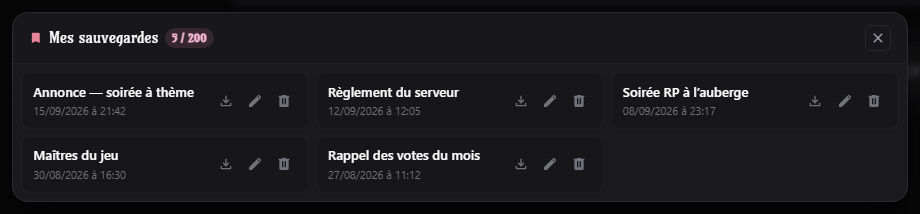
Chaque sauvegarde se charge, se renomme ou se supprime.
Le bouton Sauvegardes, en haut de la page, ouvre la liste. Trois icônes par ligne : charger dans l'éditeur, renommer, supprimer.
50 sauvegardes, 200 en Premium Le compteur en tête de liste affiche la limite en vigueur pour votre compte.
Modifier un message déjà publié
Modifier un message existant
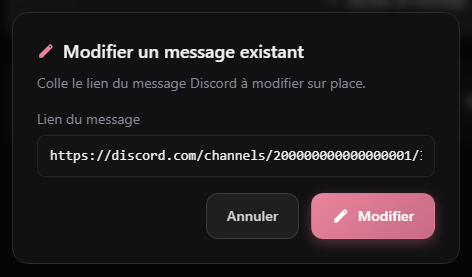
Un lien de message Discord suffit.
Comment faire
Cliquez sur Modifier un message, en haut de la page
Sur Discord, clic droit sur le message → Copier le lien du message
Collez le lien, puis Modifier
L'éditeur se remplit avec le contenu existant
Ce que ça change
Le message est réécrit sur place : pas de nouveau message, pas de notification. Le bouton d'effacement devient Annuler et Effacer pour sortir du mode sans rien toucher, et Supprimer sur Discord retire le message.
Seuls les messages du bot et des personas Le générateur ne réécrit qu'un message publié par SakurakiBot ou par un persona — les personas passant par un webhook, leurs messages sont bien modifiables. En revanche, vos propres messages Discord et ceux des autres membres lui échappent.