Ajouter un serveur
Démarrer

Ajouter votre serveur

Guide complet pour référencer votre serveur Discord RolePlay sur SakurakiRP, étape par étape.

7 étapes4 sections obligatoires🇫🇷 Serveurs francophones
Ajouter son serveur sur SakurakiRP
Tout le parcours en vidéo, du tableau de bord à l'ajout du bot. Ouvrir sur YouTube

Étape 1 · Prérequis

Permissions requises

  • Propriétaire du serveur Discord
  • Ou administrateur avec permissions de gestion
  • Le serveur doit apparaître dans la colonne de gauche du tableau de bord

Critères du serveur

  • Serveur francophone 🇫🇷 (obligatoire)
  • Thème RolePlay principal ou secondaire
  • Communauté active et bienveillante
  • Règles claires et modération active
  • Aucun contenu sexuel explicite, y compris en privé
Note Les serveurs communautaires sont aussi acceptés (thème Communautaire) — vous pourrez indiquer s'ils proposent du RP. Les serveurs de « test » ou non francophones sont retirés lors de la vérification.

Étape 2 · Connexion à votre compte

Depuis la page d'accueil

  1. Cliquez sur « Connexion » en haut à droite
  2. Autorisez l'accès à votre compte Discord
  3. Vous êtes redirigé vers votre tableau de bord

Depuis le tableau de bord

  1. Accédez à /dashboard
  2. Cliquez sur « Se connecter avec Discord »
  3. Autorisez l'accès à votre compte
Sécurité Nous n'accédons qu'aux informations de base de votre profil Discord.

Étape 3 · Choisir votre serveur

Le tableau de bord s'ouvre sur la Vue d'ensemble. Vos serveurs sont listés dans la colonne de gauche.
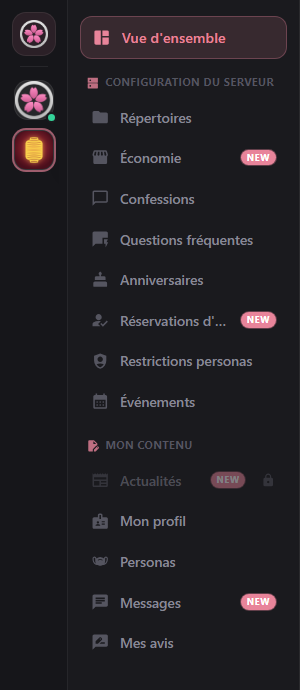
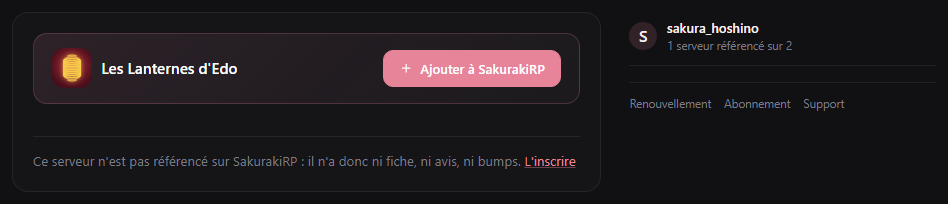
Tableau de bord
Barre latérale du tableau de bord avec la liste des serveurs
La colonne des serveurs, puis la navigation du serveur sélectionné.
Vue d'ensemble
Serveur sélectionné, non référencé, avec le bouton Ajouter à SakurakiRP
Un serveur non référencé affiche un bouton « Ajouter à SakurakiRP ».

Comment faire

  1. Ouvrez votre tableau de bord (/dashboard)
  2. Cliquez sur le serveur dans la colonne de gauche
  3. Cliquez sur « Ajouter à SakurakiRP », ou sur le lien « L'inscrire » juste en dessous

Ce que vous verrez

  • Le serveur choisi et son bouton d'action : « Ajouter à SakurakiRP » s'il n'est pas référencé, « Inviter le bot » si SakurakiBot n'y est pas encore
  • Pour un serveur non référencé, le rappel qu'il n'a ni fiche, ni avis, ni bumps
  • À droite, votre compte : le nombre de serveurs référencés, et les liens Renouvellement, Abonnement et Support
Important La colonne liste aussi les serveurs dont vous êtes simple membre : ceux-là affichent « Membre de ce serveur », sans bouton d'ajout. Il faut en être propriétaire ou administrateur.

Étape 4 · Préparer le lien d'invitation

Créez une invitation permanente avant d'ouvrir le formulaire : sans elle, la première section ne se validera pas.

Dans Discord

  1. Ouvrez les paramètres d'un salon → Invitations
  2. Réglez l'expiration sur « Ne jamais expirer »
  3. Réglez le nombre d'utilisations sur « Pas de limite »
  4. Copiez le lien (ex. https://discord.gg/xxxxxxxx)

Ce que le site vérifie

  • Que l'invitation existe encore
  • Qu'elle pointe bien vers le serveur que vous inscrivez
  • La vérification est automatique, pendant la saisie
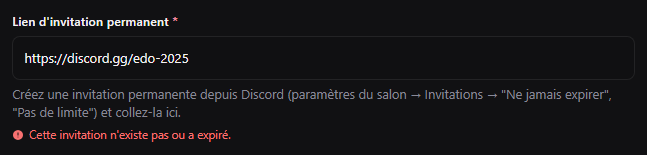
Lien refusé
Message d'erreur sous le champ du lien d'invitation
Invitation expirée : « Cette invitation n'existe pas ou a expiré ».
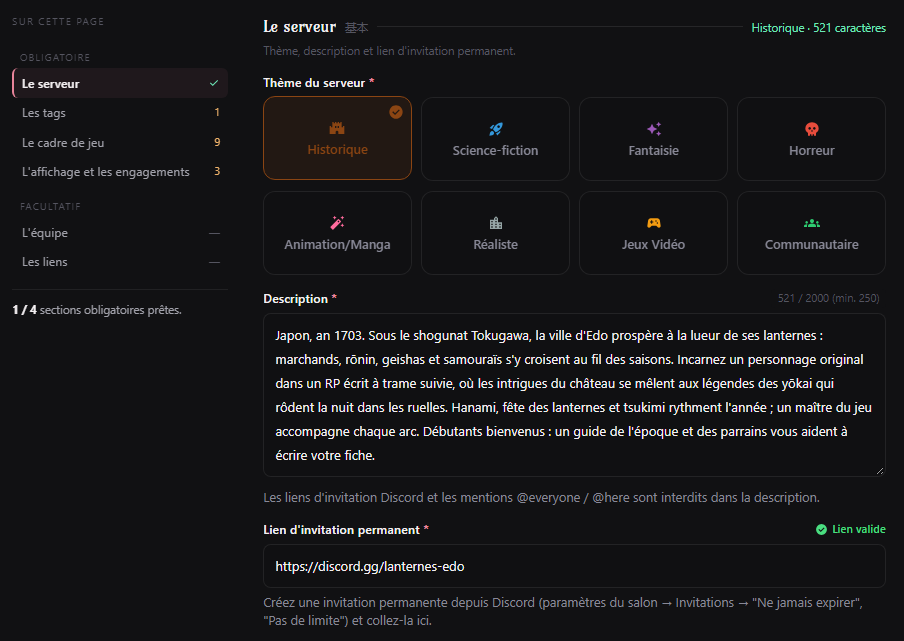
Le serveur
Première section du formulaire avec le lien validé, et le sommaire à gauche
Lien valide : « Lien valide » s'affiche, et la section passe au vert.
Le formulaire ne part pas sans lien valide Le bouton d'envoi reste désactivé tant que le lien est refusé. Un lien qui mène vers un autre serveur est refusé nommément.

Étape 5 · Remplir le formulaire

Tout le formulaire tient sur une page, sans rien à déverrouiller : quatre sections obligatoires, puis deux facultatives. Le sommaire « Sur cette page », à gauche, donne l'état de chacune — une coche quand elle est complète, sinon le nombre de renseignements qui manquent — et y mène d'un clic.

1

Le serveur

Thème parmi huit — Historique, Science-fiction, Fantaisie, Horreur, Animation/Manga, Réaliste, Jeux Vidéos, Communautaire — puis la description et le lien d'invitation.

  • Description : entre 250 et 2000 caractères, avec un compteur en direct
  • Les liens d'invitation Discord et les mentions @everyone / @here y sont interdits, comme les mentions de rôle
2

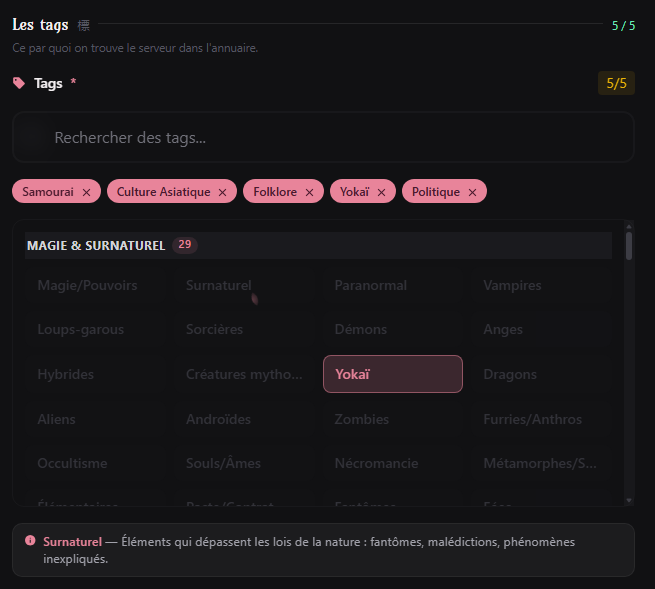
Tags

Tags
Sélecteur de tags avec sa recherche et ses familles
Les tags sont groupés par famille, avec un compteur x/5.
  • Au moins 1 tag, 5 maximum (10 pour un serveur déjà Premium)
  • Un champ de recherche pour retrouver un tag précis
  • Survolez un tag pour lire sa description avant de le choisir
3

Le cadre de jeu

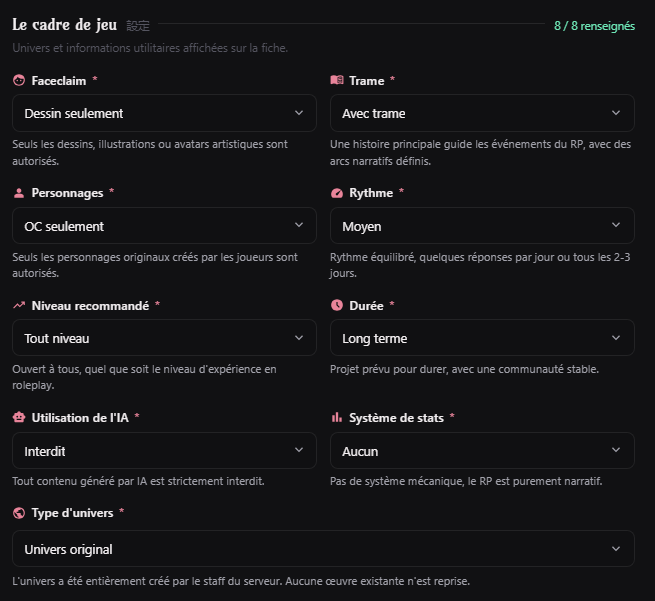
Un sélecteur par critère, deux par ligne. Sous chacun, une ligne explique l'option retenue — ou, tant que rien n'est choisi, rappelle les choix possibles. Le titre de la section compte les critères renseignés.
Le cadre de jeu
Section Le cadre de jeu remplie : huit critères et le type d'univers
Huit critères pour un serveur RP, puis le type d'univers.
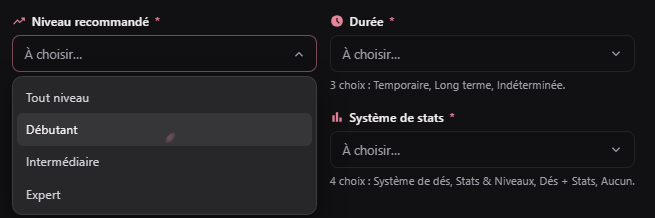
Un critère ouvert
Liste du critère Niveau recommandé ouverte
La liste s'ouvre sous le champ ; les critères vides rappellent leurs choix.
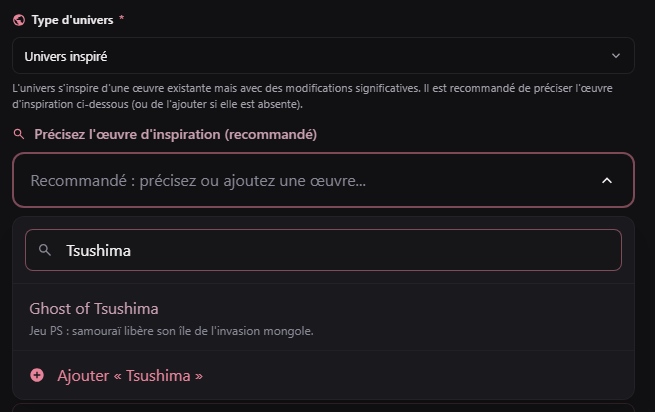
Type d'univers
Type d'univers inspiré, avec la recherche d'une œuvre ouverte
Emprunté ou inspiré : l'œuvre se cherche, ou s'ajoute si elle manque.
  • Huit critères : Faceclaim, Trame, Personnages, Rythme, Niveau recommandé, Durée, Utilisation de l'IA et Système de stats
  • Type d'univers — emprunté, original ou inspiré — sous les critères : l'œuvre est obligatoire pour un univers emprunté, recommandée pour un univers inspiré
  • Une œuvre absente de la liste s'ajoute depuis la recherche, avec « Ajouter « … » »
Le formulaire s'adapte au thème Ce que vous voyez ici vaut pour six thèmes sur huit. Communautaire et Jeux Vidéos changent la donne — voir Deux thèmes à part.

Sections facultatives

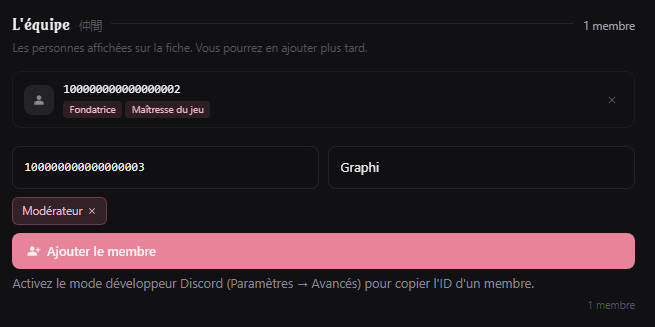
L'équipe
Section d'ajout des membres de l'équipe
Un ID Discord, des rôles séparés par des virgules.
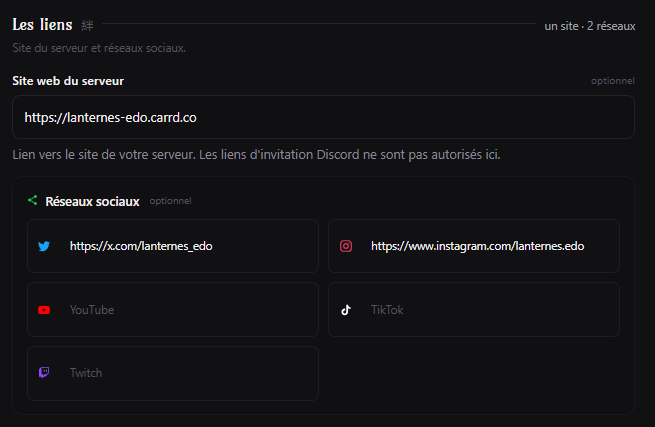
Les liens
Section des liens et réseaux sociaux
Site web, Twitter/X, Instagram, YouTube, TikTok et Twitch.

L'équipe

Un membre à la fois : son ID Discord et ses rôles (ex. Modérateur, Graphiste). Activez le mode développeur pour copier un ID.

Les liens

Le site web du serveur et ses réseaux. Les liens d'invitation Discord n'y sont pas acceptés — c'est le champ de l'étape 4 qui sert à ça.
Conseil La bannière personnalisée, les couleurs et la FAQ ne se règlent pas ici : vous les personnaliserez après l'ajout, depuis votre tableau de bord. Une description détaillée et des tags pertinents augmentent la visibilité de votre serveur.

Deux thèmes à part

Six thèmes suivent le parcours décrit plus haut. Communautaire et Jeux Vidéos, eux, réorganisent le formulaire dès que vous les sélectionnez.

Communautaire
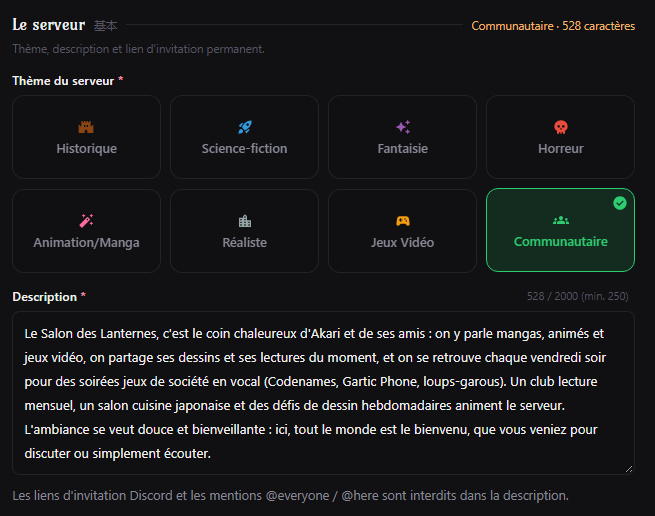
Le serveur — Communautaire
Sélection du thème Communautaire dans le formulaire
Le thème se choisit comme les autres, mais change la suite du formulaire.
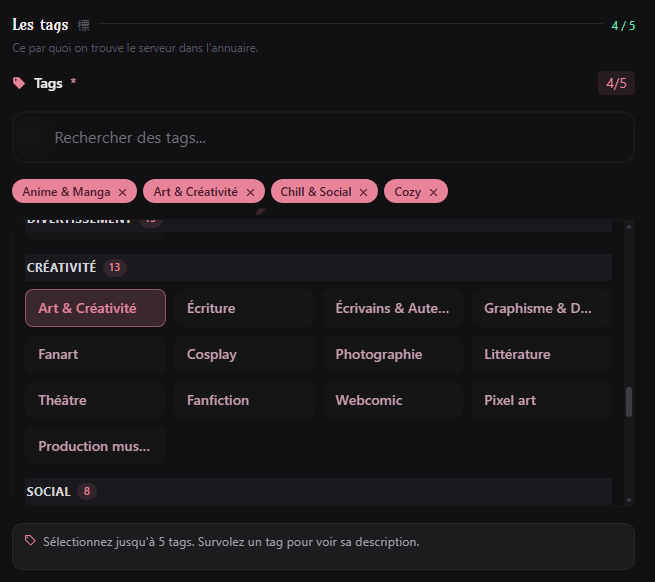
Tags — Communautaire
Liste de tags communautaires, famille Créativité
Les tags ne sont plus les mêmes : Divertissement, Créativité, Social…
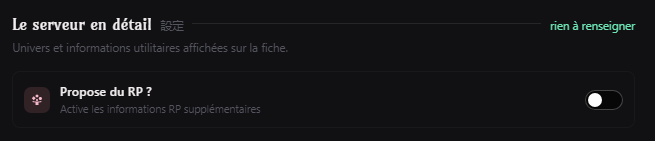
Le serveur en détail
Section Le serveur en détail réduite à l'interrupteur Propose du RP ?
La section se réduit à un seul interrupteur.

D'autres tags

Le catalogue bascule sur des familles communautaires — divertissement, créativité, social, entraide — au lieu des tags de RolePlay.

Propose du RP ?

Laissé désactivé, la section est déjà complète : aucun critère RP n'est demandé. Activez-le pour retrouver les critères habituels et le type d'univers.
Le chemin le plus court Un serveur communautaire sans RP se référence en trois champs : thème, description, lien d'invitation — plus ses tags.

Jeux Vidéos

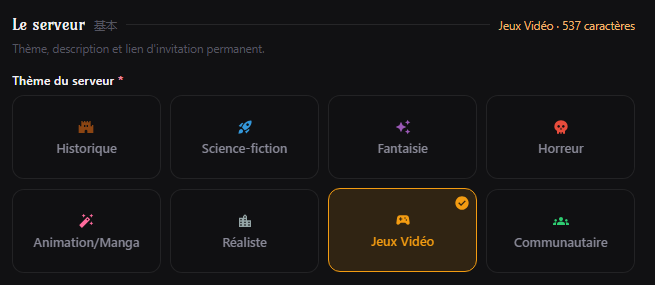
Thème du serveur — Jeux Vidéo
Sélection du thème Jeux Vidéo dans le formulaire
Sélectionner ce thème ajoute une question : sur quelle plateforme ?
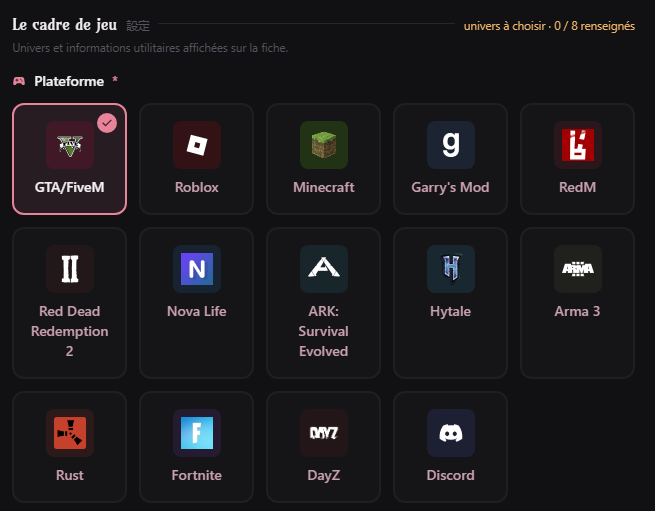
Le cadre de jeu — Plateforme
Sélecteur de plateforme en tête de la section Le cadre de jeu
La plateforme se choisit en tête de la section, avant les critères.
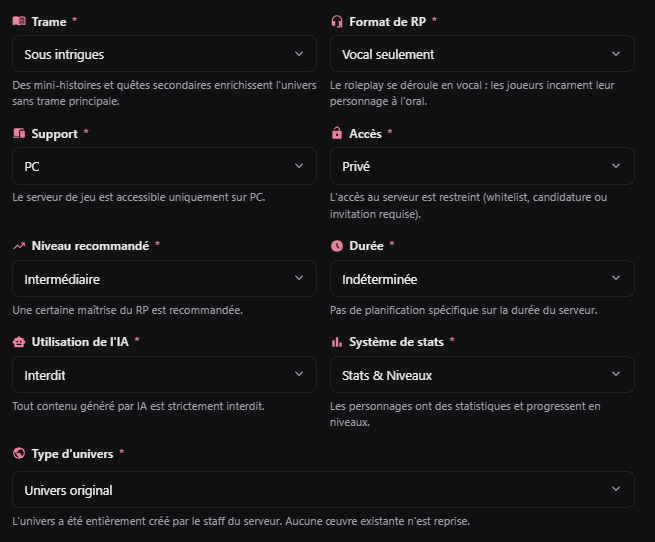
Le cadre de jeu — GTA/FiveM
Critères d'un serveur Jeux Vidéo hors Discord, avec Format de RP, Support et Accès
Trois critères propres aux jeux : Format de RP, Support et Accès.

La plateforme d'abord

Quatorze choix : GTA/FiveM, Roblox, Minecraft, Garry's Mod, RedM, Red Dead Redemption 2, Nova Life, ARK, Hytale, Arma 3, Rust, Fortnite, DayZ — et Discord.

Des critères adaptés

Hors Discord, Faceclaim, Personnages et Rythme disparaissent. À la place : Format de RP (vocal, écrit ou les deux), Support (PC, console ou les deux) et Accès (libre ou privé).
Sauf si vous choisissez Discord Un serveur Jeux Vidéos dont la plateforme est Discord se joue en RP classique : il retrouve les mêmes critères que les autres thèmes.

Étape 6 · Options et attestations

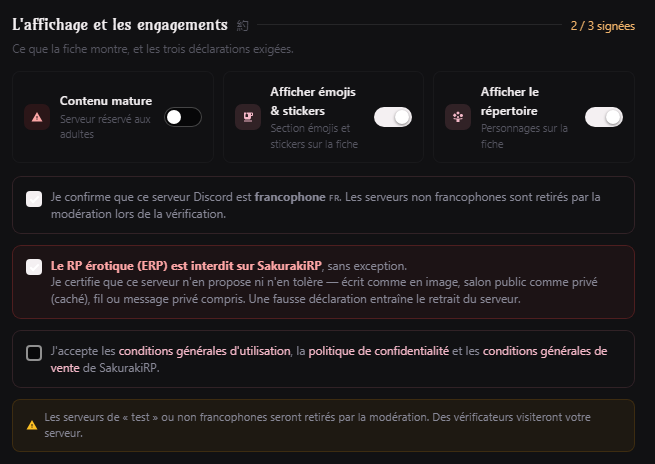
L'affichage et les engagements
Options d'affichage et cases d'attestation du formulaire
Trois interrupteurs, puis trois cases à cocher obligatoires.

Options d'affichage

Contenu mature

Serveur réservé aux adultes. La fiche est signalée comme telle et un avertissement s'affiche avant de rejoindre.

Afficher émojis & stickers

Ajoute une section émojis et stickers sur votre fiche.

Afficher le répertoire

Montre les personnages du serveur sur la fiche.
« Contenu mature » ne veut pas dire contenu sexuel Le badge adulte couvre la violence, le contenu graphique et les sujets sensibles. Le contenu sexuel explicite, lui, n'est pas référencé sur SakurakiRP — quel que soit ce réglage.

Les trois attestations

  • Serveur francophone 🇫🇷 — les autres sont retirés lors de la vérification
  • Aucun RP érotique (ERP), écrit comme en image, salons cachés, fils et messages privés compris
  • Acceptation des CGU, de la politique de confidentialité et des CGV
Une fausse déclaration retire le serveur La certification d'absence de contenu sexuel explicite est une déclaration, pas une case de style. Un serveur pris en défaut est retiré de SakurakiRP.

Étape 7 · Envoyer et ajouter le bot

Une barre reste affichée en bas du formulaire, à côté du bouton d'envoi : elle nomme les sections obligatoires encore incomplètes (« Il reste … »), ou annonce que tout est rempli.

Barre d'envoi
Barre d'envoi du formulaire avec la section restante et le bouton Enregistrer et ajouter le bot
Ici, il ne reste que les engagements à signer.

Processus automatique

Si SakurakiBot est déjà sur le serveur, l'inscription se finalise directement. Sinon :

  1. Cliquez sur « Enregistrer et ajouter le bot »
  2. Vous êtes redirigé vers Discord
  3. Sélectionnez votre serveur
  4. Autorisez les permissions demandées
  5. Le bot est ajouté et la fiche finalisée automatiquement

Permissions demandées

Laissez toutes les cases cochées : chacune correspond à une fonctionnalité précise, détaillées juste en dessous. En décocher une désactive silencieusement le module correspondant.
Si vous annulez Sans autorisation du bot, le serveur n'est pas finalisé. Relancez simplement l'envoi du formulaire.

Les permissions du bot, et pourquoi

SakurakiBot ne demande ni Administrateur, ni permission d'exclusion, de bannissement ou de gestion des rôles. Les quinze permissions demandées, ce qu'elles servent et ce qui casse sans elles sont détaillées sur une page dédiée.

Le détail, permission par permission

Permissions du bot reprend chaque case de l'écran d'invitation : à quoi elle sert, quel module s'arrête si vous la refusez, et comment la rendre après coup.

Le piège le plus courant

Une permission de salon écrase celle du rôle. Un salon verrouillé en refusant l'écriture à @everyone bloque le bot aussi, bien qu'il ait « Envoyer des messages » au niveau du serveur : il faut lui ajouter une exception dans ce salon.

Après l'ajout · Vérification et annonce

Vérifications effectuées

  • Serveur francophone 🇫🇷
  • Contenu approprié et respectueux
  • Thème RolePlay présent
  • Communauté active et règles claires
  • Présence du bot SakurakiRP

Ce qui se passe ensuite

  • Fiche en ligne immédiatement, avec le badge « En attente »
  • Un vérificateur passe voir le serveur (sous quelques jours)
  • Annonce dans le salon de thème une fois validé
  • Le badge « En attente » disparaît après validation
Félicitations ! Votre fiche est visible dès l'ajout et peut recevoir votes et avis. L'annonce avec ping de thème n'est envoyée qu'après validation par un vérificateur, pour éviter les mentions inutiles.